ESP8266フラッシュMicroPythonファームウェア
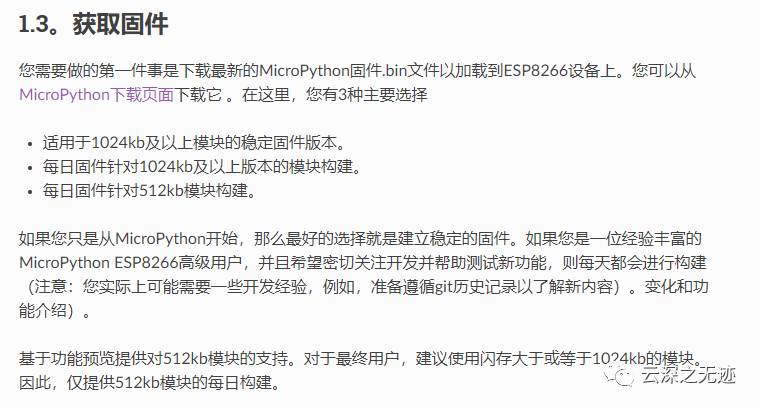
ファームウェアには多くの種類があります
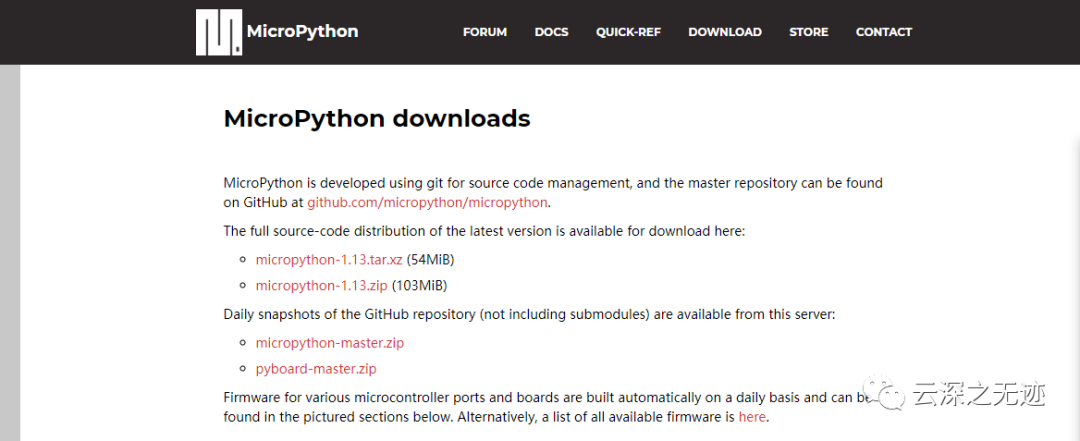
これはダウンロードページです
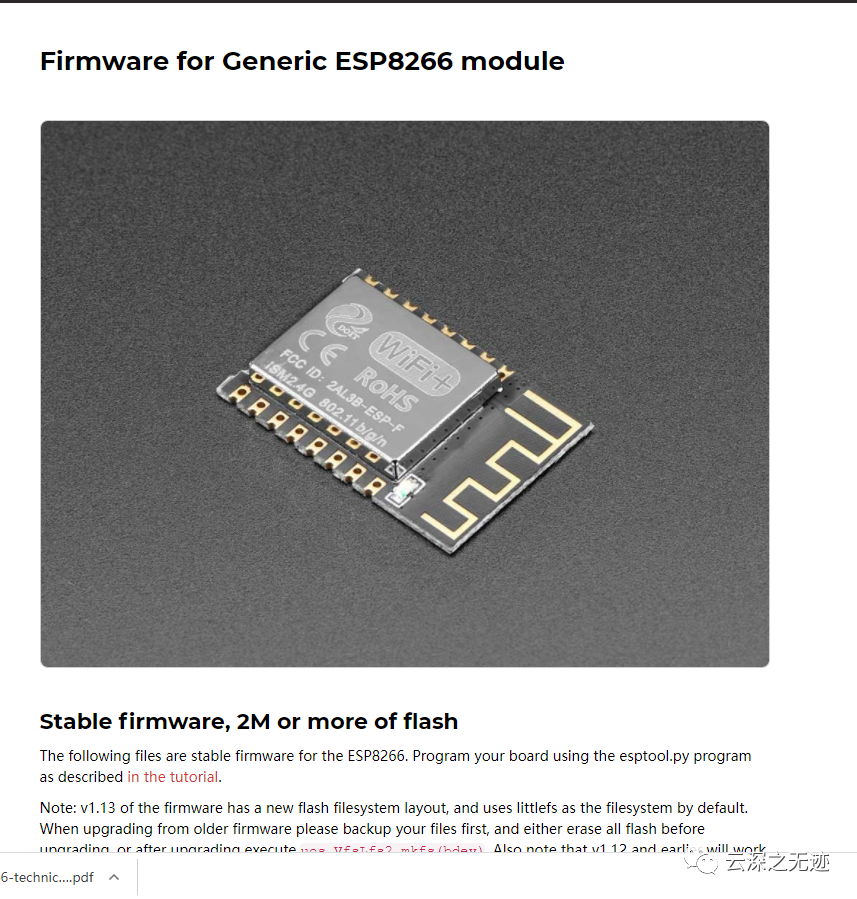
ESP8266を公式にサポートしているので、一緒に生まれるのは良いことです
- 高度に統合された
ESP8266は、業界で最も統合されたWi-Fiチップであり、最小パッケージサイズはわずか5mmx5mmです。 ESP8266は、アンテナスイッチ、無線周波数バラン、パワーアンプ、低ノイズアンプ、フィルター、およびパワー管理モジュールを高度に統合します。必要な周辺回路はわずかで、PCBの占有スペースを最小限に抑えることができます。
- 32 テンシリカMCU
ESP8266内蔵のTensilicaL106 32ビットマイクロプロセッサ(MCU)は、超低消費電力と16ビットRSICを備えており、クロック速度は最大160MHzに達することができます。リアルタイムオペレーティングシステム(RTOS)をサポートします。現在、Wi-Fiプロトコルスタックで使用されているのはMIPSの20%のみで、残りはユーザーのプログラミングと開発に使用できます。
- 低消費電力
ESP8266は、モバイルデバイス、ウェアラブル電子製品、およびIoTアプリケーション向けに設計されており、多数の独自技術によって最小の電力消費を実現します。 ESP8266には、アクティブモード、スリープモード、ディープスリープモードの3つの動作モードがあり、バッテリーの寿命を延ばすことができます。
- 安定したパフォーマンス
ESP8266は、より多くのコンポーネント、安定したパフォーマンス、製造の容易さ、および-40°Cから+ 125°Cの動作温度範囲を統合します。

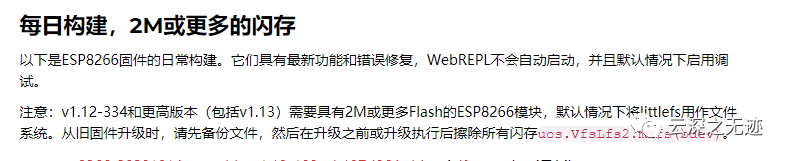


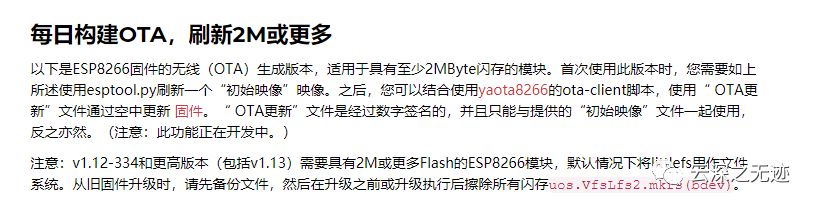
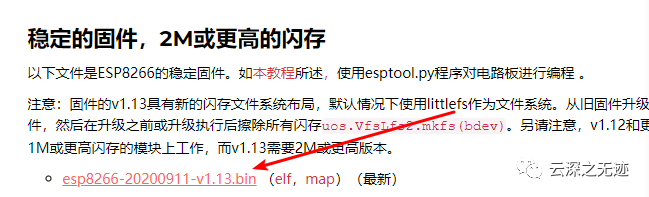
さまざまなファームウェアの違いを見て、自分のニーズを確認してください

安定性、安定版のためにダウンロードしました
MicroPythonを使い始めたばかりの場合、最良のオプションは安定したファームウェアを構築することです。経験豊富なMicroPythonESP8266上級ユーザーであり、開発に細心の注意を払い、新機能のテストを支援したい場合は、毎日ビルドします(注:実際には、開発の経験が必要な場合があります。たとえば、gitの履歴に従って理解する準備をしてください。新しいコンテンツ)。変更点と機能の紹介)。
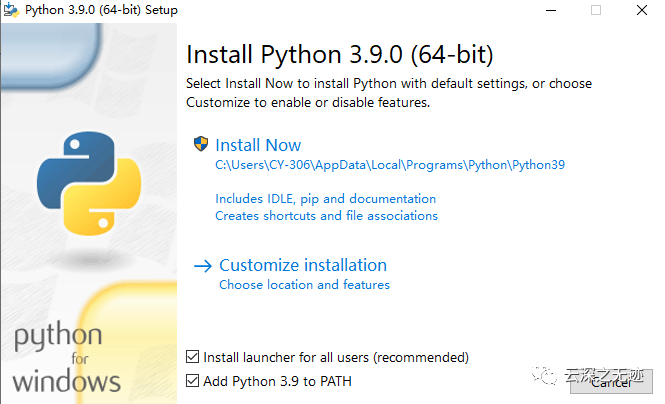
Pythonをインストールする
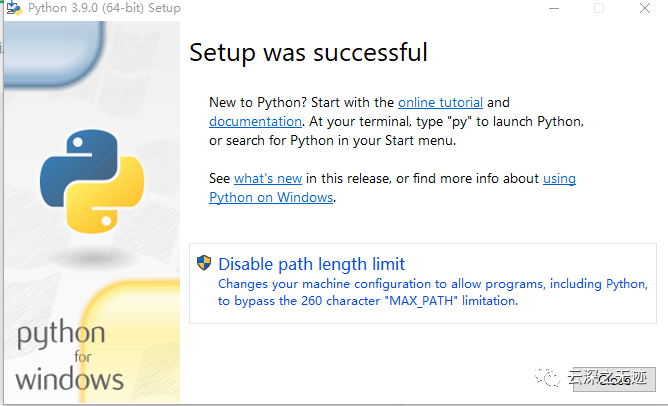
この制限を削除します
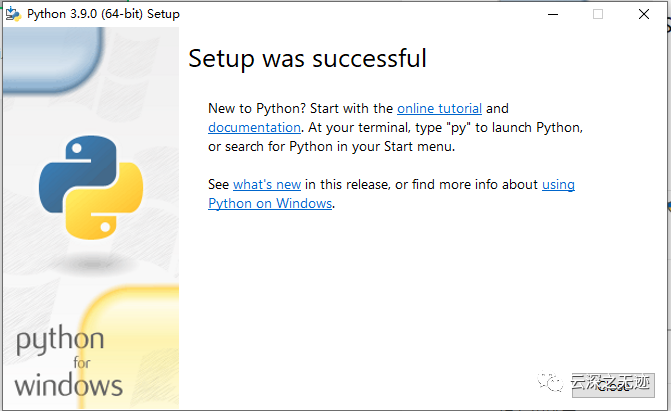
取り外し後
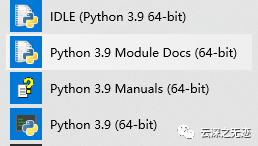
インストールの成功
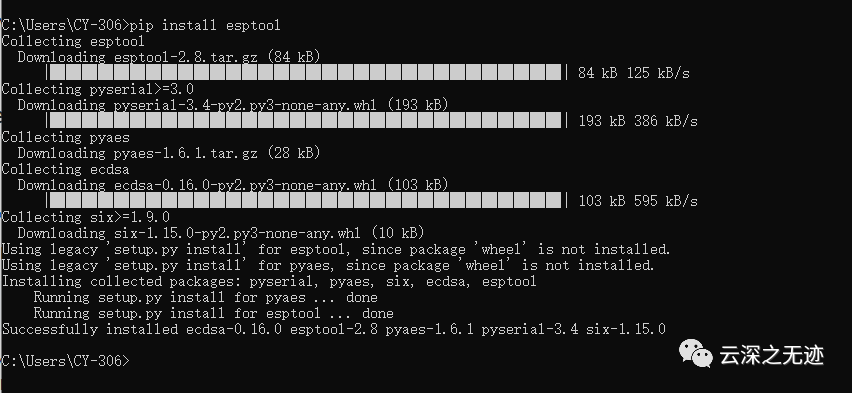
ピップは燃焼ツールを配置します
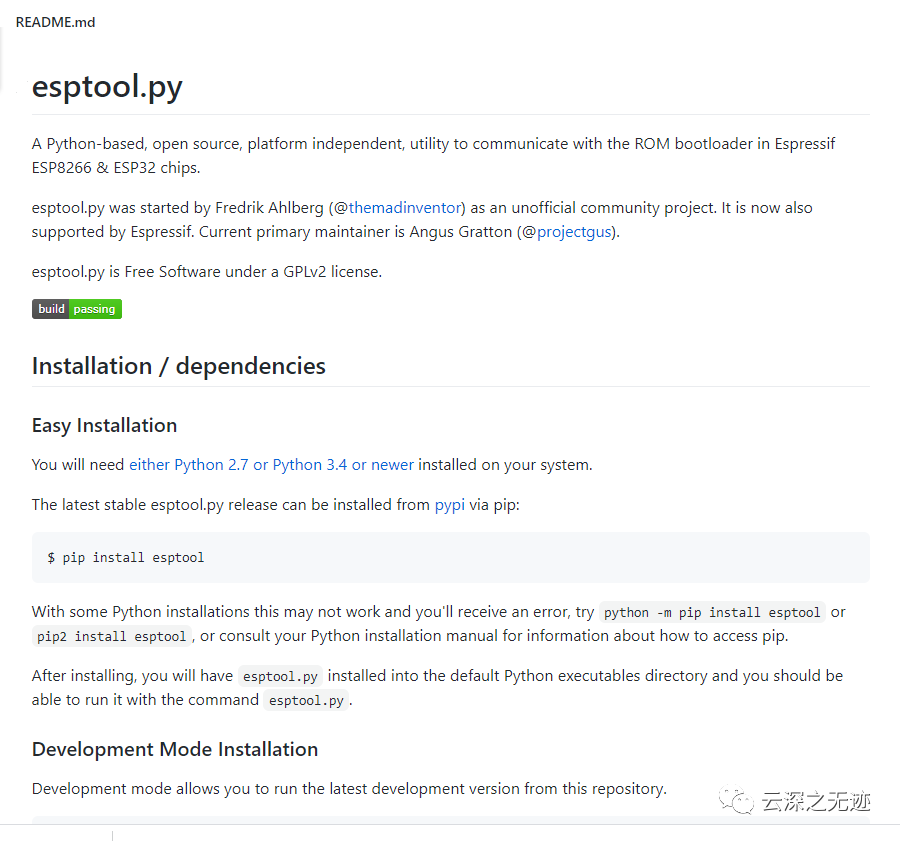
readmeファイル
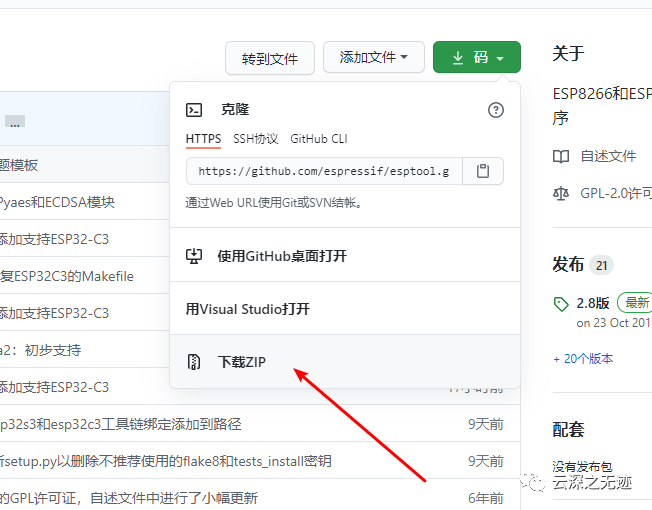
コンピューターにGitがない場合は、直接ダウンロードしてください
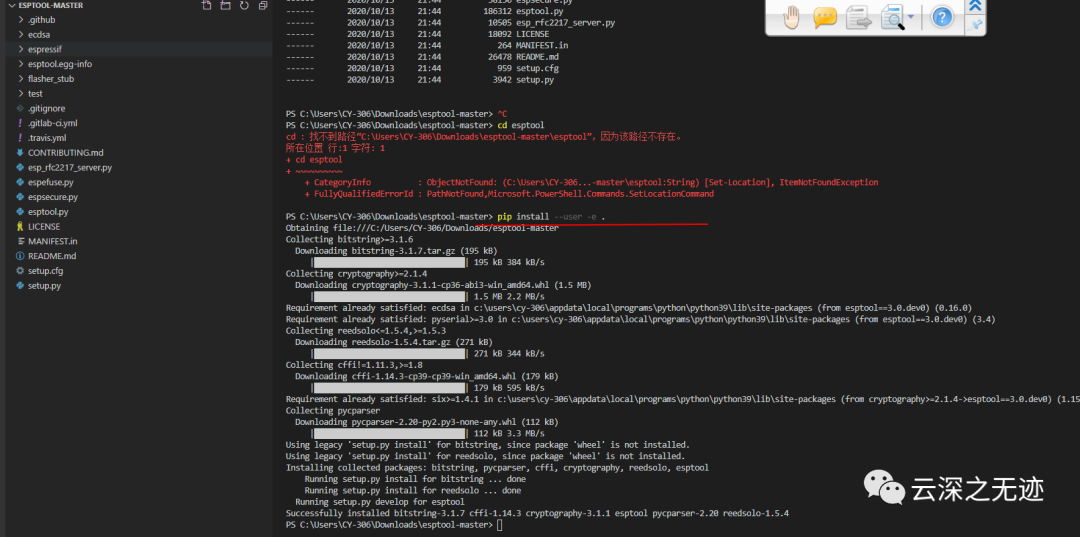
次に、解凍して開きます
これにより、esptoolの依存関係がインストールされ、ユーザーの binディレクトリに実行可能なスクリプトラッパーが作成されます。ラッパーは、git作業ディレクトリにあるスクリプトを直接実行するため、作業ディレクトリの内容が変更されると、すぐに新しいバージョンが取得されます。
この開発モードインストーラーを使用して、作業ディレクトリから直接スクリプトを実行することもできます。
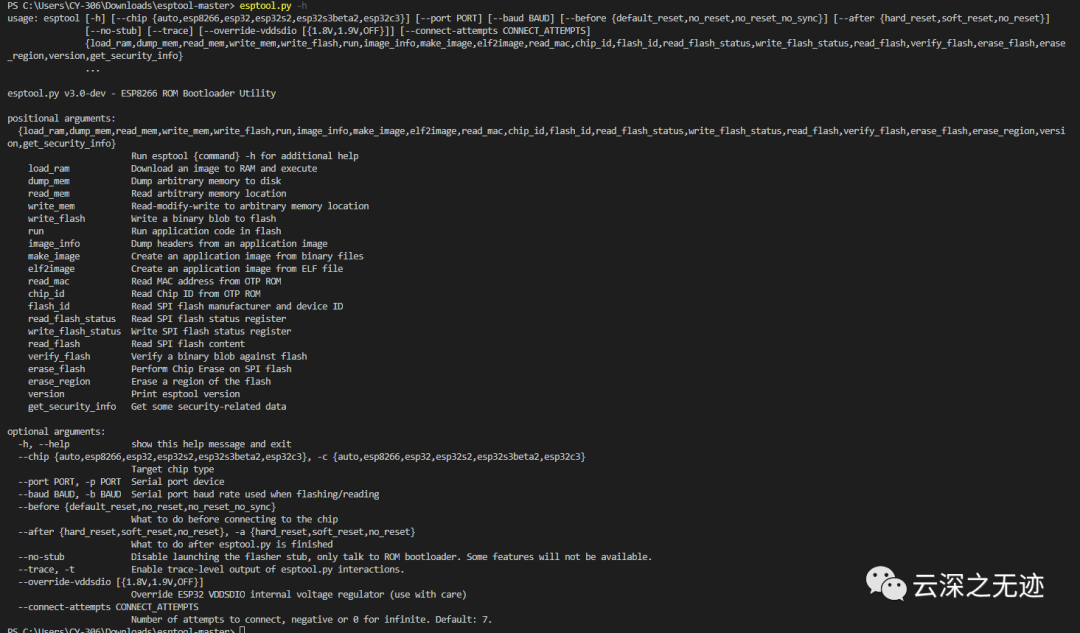
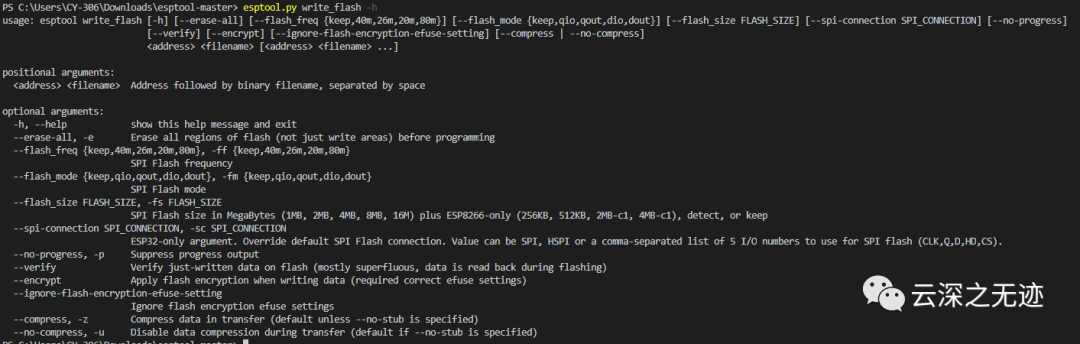
esptool.py -hを使用して、使用可能なすべてのコマンドとコマンドラインオプションの概要を確認します。
特定のコマンドのすべてのオプションを表示するには、コマンド名に「-h」を追加します。つまり、 esptool.py write_flash-hです。

デバイスマネージャで自分のマシンのシリアルポートを確認します
シリアルポート###
- (LinuxおよびmacOS)または(Windows)の
-pオプションを使用してシリアルポートを選択します。-p / dev / ttyUSB0-p COM1 - デフォルトのシリアルポートは、
ESPTOOL_PORT環境変数を設定することで指定できます。 -pオプションまたはESPTOOL_PORT値が指定されていない場合、esptool.pyは接続されているすべてのシリアルポートを列挙し、接続されているEspressifデバイスが見つかるまで各ポートを試します(v2.4.0の新しい動作) )。
WindowsでCygwinまたはWSLを使用する場合は、Windowsスタイルの名前をUnixスタイルのパス( COM1-> / dev / ttyS0など)に変換する必要があります。 (提供されているWindows MSYS2環境でESP32のesp-idfを使用する場合、ネイティブWindows Pythonを使用し、COMポートをそのまま受け入れるこの環境は必要ありません。)
Linuxでは、現在のユーザーがシリアルポートにアクセスできない可能性があり、「permissiondenied」エラーが表示されます。ほとんどのLinuxディストリビューションでは、解決策は sudo usermod -a -Gdialoutなどのコマンドを使用してユーザーをグループに追加する dialoutです。<USERNAME> 。詳細については、Linuxディストリビューションのドキュメントを確認してください。
ボーレート###
esptool.pyのデフォルトのボーレートは115200bpsです。 -b 921600(または他の任意のボーレート)を使用して、別のレートを設定できます。 ESPTOOL_BAUD環境変数を使用して、デフォルトのボーレートを指定することもできます。これにより、 write_flashおよび read_flash操作を高速化できます。
esptool.pyが初期接続を確立するとき、ボーレートは115200に制限され、より高速はデータ送信にのみ使用されます。
ほとんどのハードウェア構成は -b 230400で動作し、一部は -b 460800、 -b921600および/または -b1500000以上で動作します。
最初のステップは、使用するpipツールをインストールすることです。python-mpip install --upgrade pip
2番目のステップは、esptool.py書き込みスクリプトをインストールすることです。pipinstallesptool
3番目のステップは、メモリを消去することです。esptool.py--port COM17eras_flash(* COM17は開発ボードに接続するポートです。自分で確認して変更する必要があります。たとえば、ポート5を使用する場合は、esptool.py-に変更します。 -ポートCOM5erase_flash *)
4番目のステップは、binファイルを書き込むことです。esptool.py--portCOM17 --baud 460800 write_flash --flash_size = detect 0 pathToYourFile / binaryFile
(COMポートは上記と同じで、最後はbinファイルを保存する場所です。たとえば、私のbinファイルの場所はF:\ esp8266-20191220-v1.12.bin、次にesptool.py --port COM17 --baud460800です。 write_flash --flash_size = detect 0 F:\ esp8266-20191220-v1.12.bin)
PS:Windowsシステムには小さなトリックがあります。つまり、ファイルをコマンドラインインターフェイスに直接プルできます。ファイルパスが背後に直接追加されます。
https://github.com/nodemcu/nodemcu-flasher

http://docs.dfrobot.com.cn/upycraft/

http://download3.dfrobot.com.cn/uPyCraft/uPyCraft_V1.1.exe

https://zh.snipaste.com/

https://www.netsarang.com/zh/xshell/

https://pc.qq.com/detail/4/detail_2644.html

https://www.lanzous.com/b00z9hgeh

https://www.ghpym.com/xshell6.html

https://mobaxterm.mobatek.net/download-home-edition.html
https://www.v1tx.com/post/best-ssh-client/

https://zhuanlan.zhihu.com/p/30969848
上記はこの記事の参照リンクです。必要に応じて入手してください
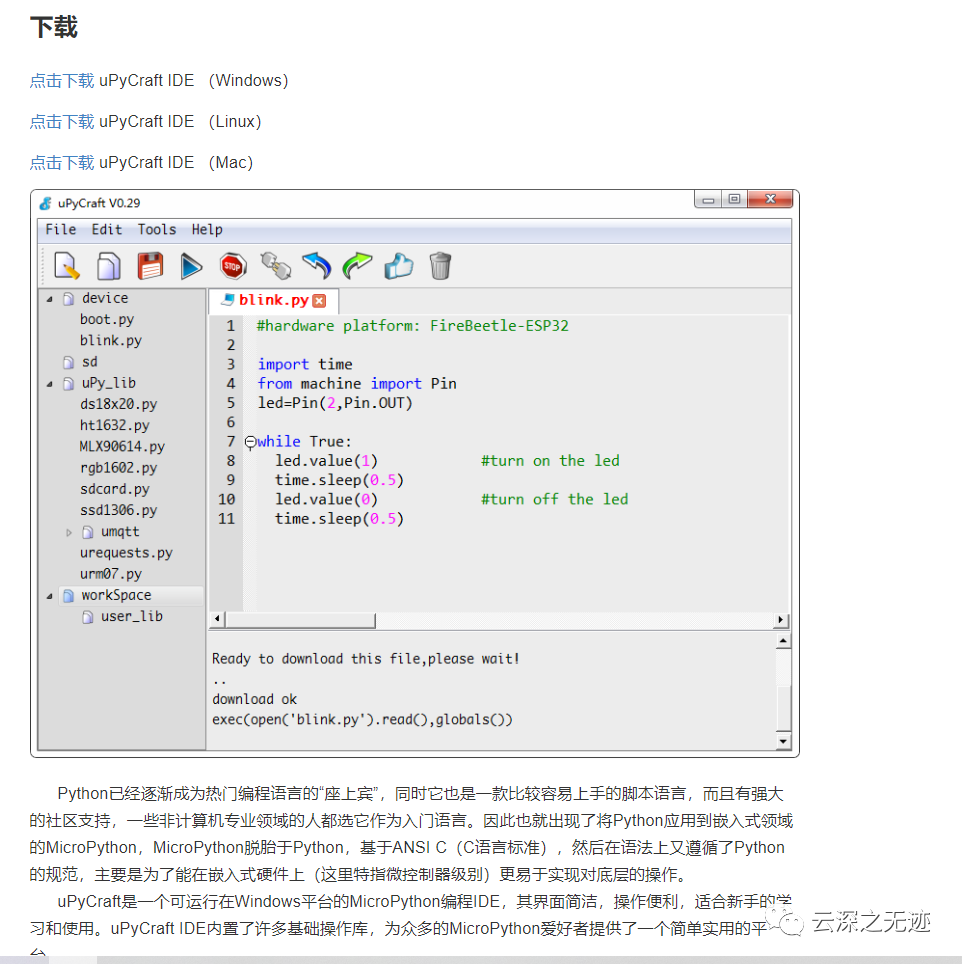
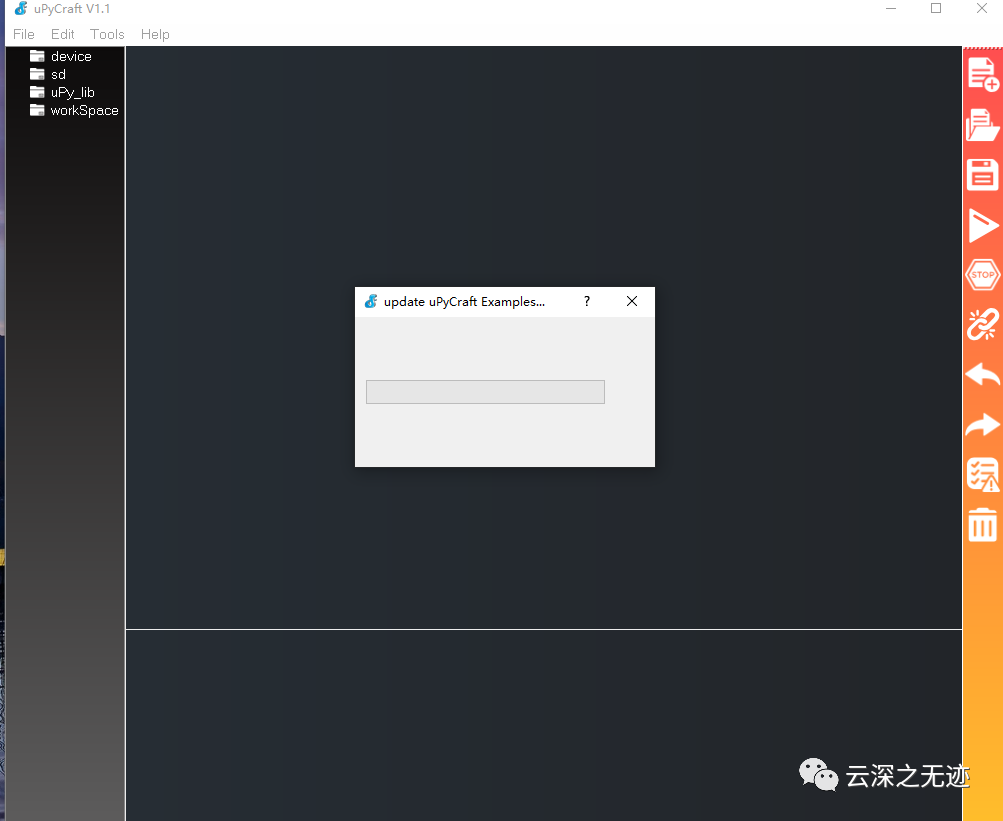
このソフトウェアをインストールするには、実際にインストールする必要はありません。開いて使用できます。
フラッシュファームウェア
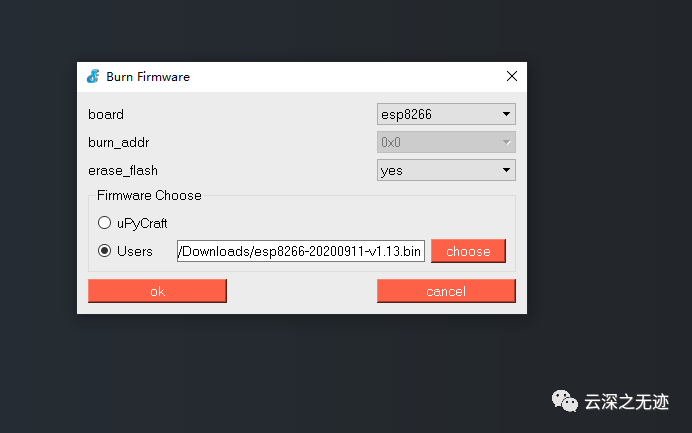
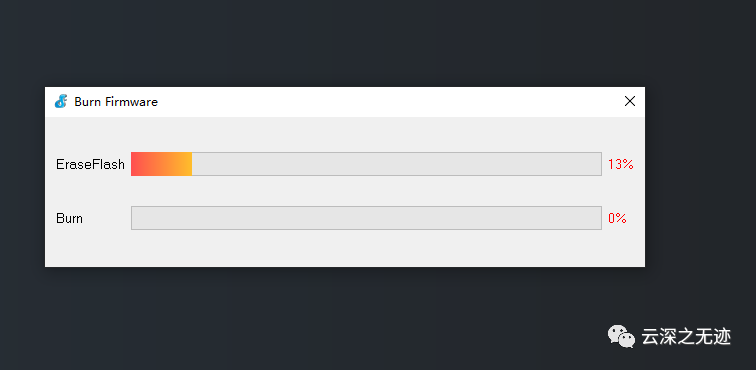
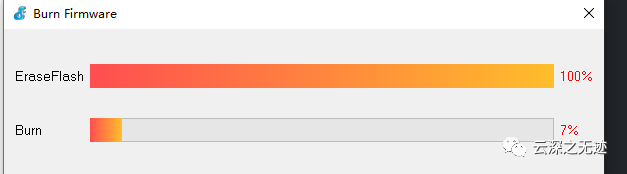
点滅
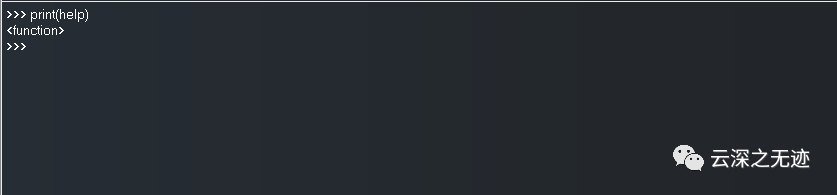
これは成功です

このアイコンは、通信が成功したことを示します
私はこれを無料で行うことはできません
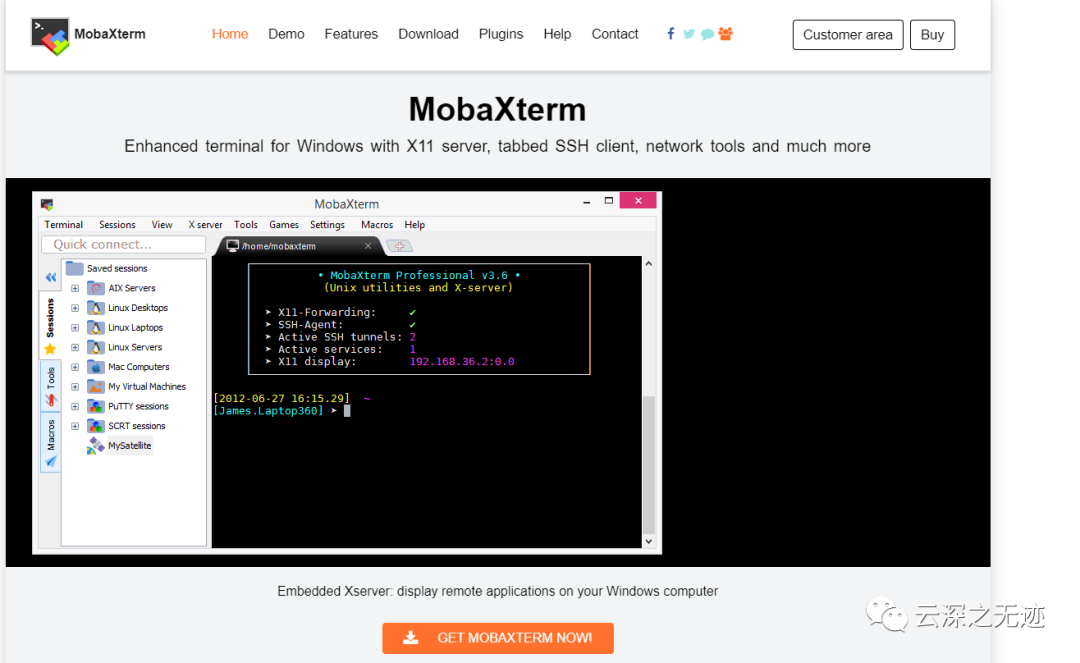
これをダウンロード
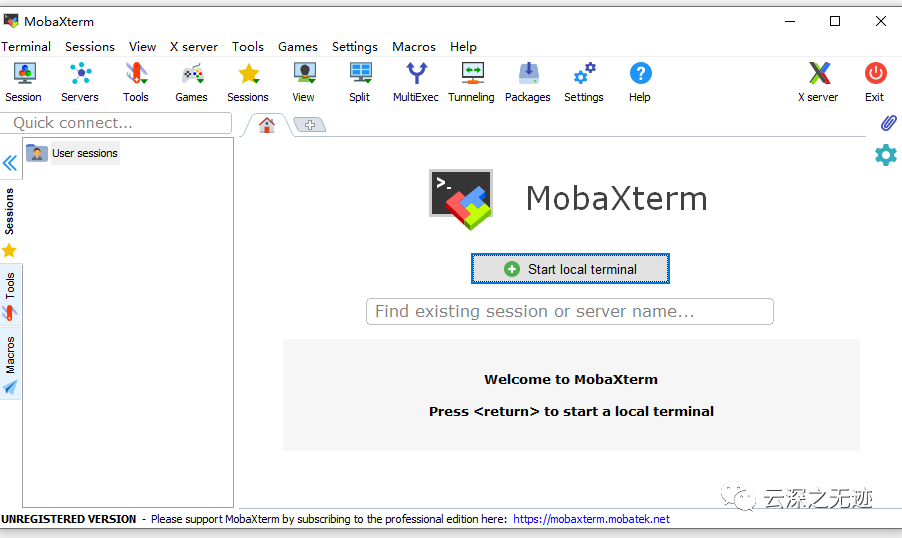
ページを開く
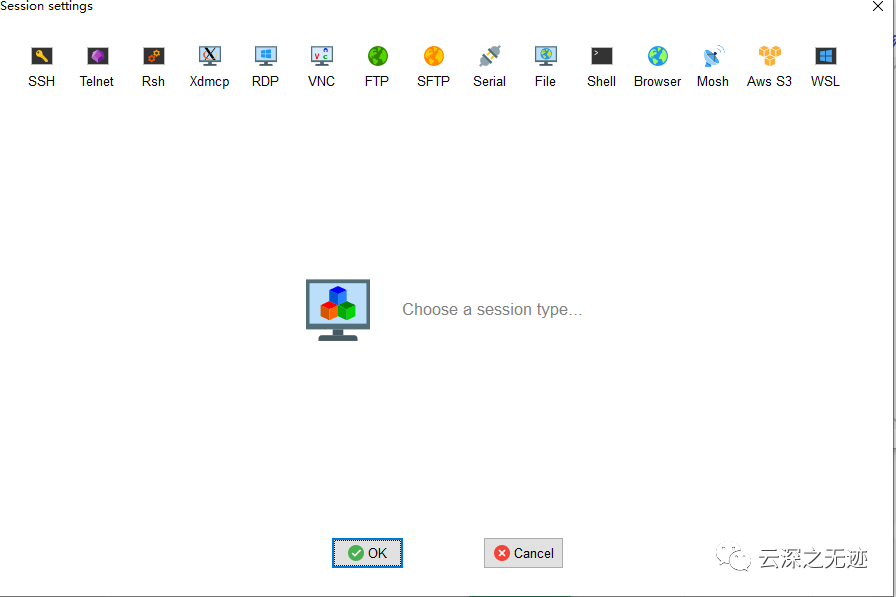
シリアルリンク
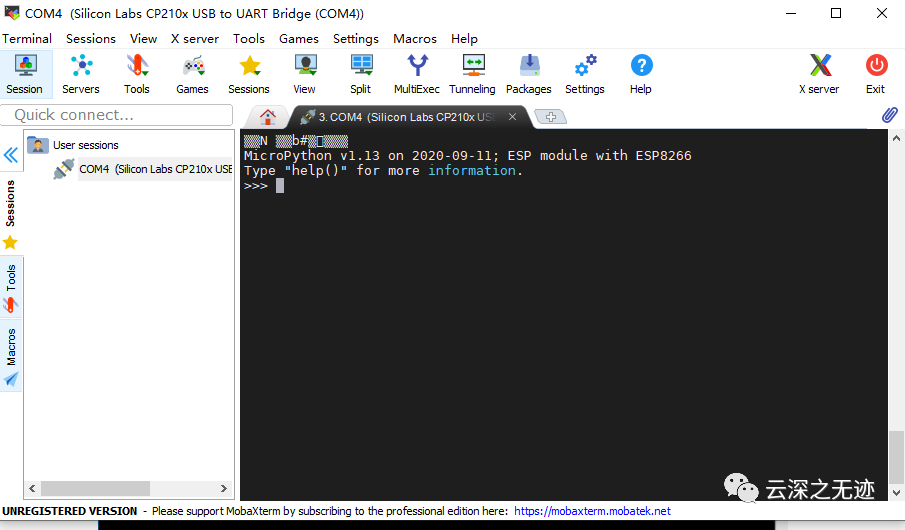
正常にリンクする
from machine import Pin

p2 =Pin(2, Pin.OUT)
p2.value(0)
esp8266には青色のLEDライトが付属しており、何も起こらない場合はこの時点で点灯しています。オフにするのも非常に簡単で、 p2.value(1)を呼び出すだけです。
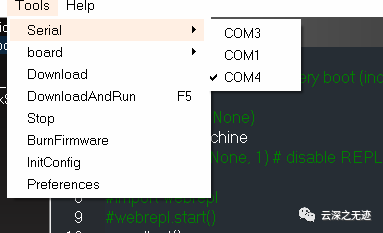
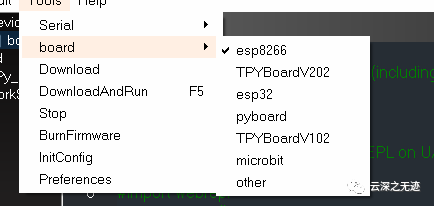
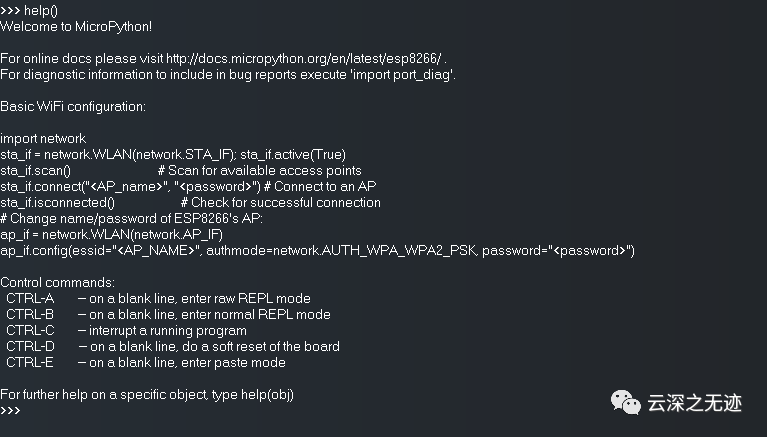
内部ファームウェアが初めてフラッシュされました
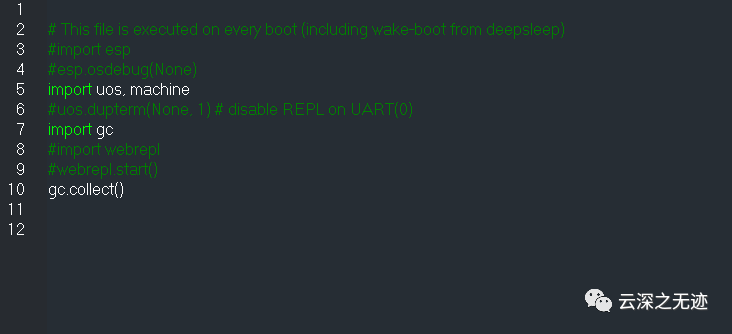
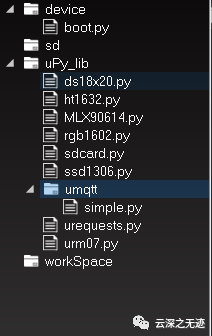
これは内部ディレクトリです
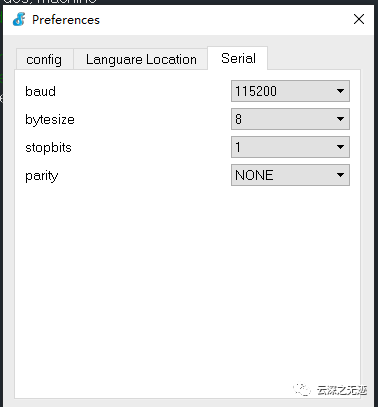
リンクの設定内容を選択する
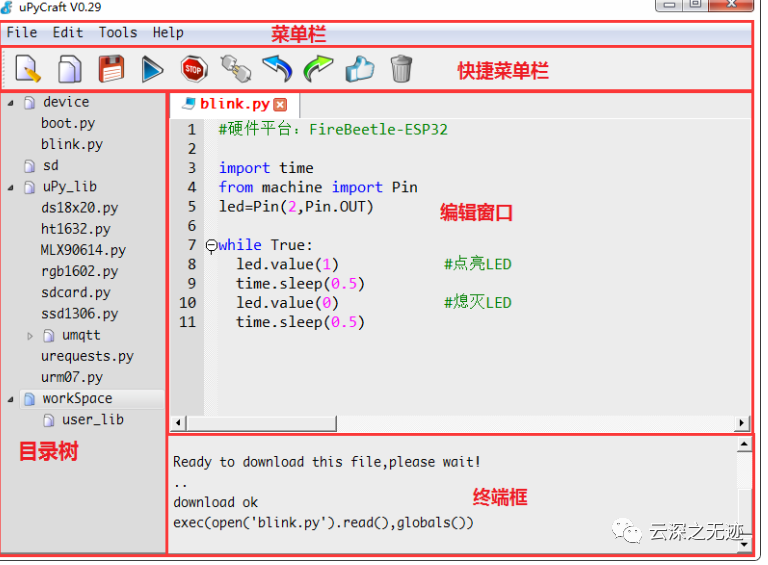
点滅するライト
ディレクトリツリー
インターフェイス全体の左側では、ディレクトリdevice、sd、uPy_lib、workSpaceなどのさまざまなファイルディレクトリを介してファイルを管理できます。その中で
- デバイス:接続された開発ボードに存在するファイルを表示します。
- sd:現在のバージョンはまだサポートされていません。
- uPy_lib:IDEに付属のライブラリファイルを表示します。
- workSpace:ユーザー自身のファイルを保存するためのユーザー定義ディレクトリ。
上から順に、ツールバーは次のとおりです。
1 : 新着
2 : 開いた
3 : 保存する
4 :DownloadAndRun(ダウンロードして実行)
5 :停止(実行停止)
6 :接続/切断(USBシリアルポートの接続または切断)
7 :元に戻す(元に戻す)
8 :やり直し(復元)
9 :SyntaxCheck(構文チェック)
10 :クリア(端末をクリア)
1. workSpaceファイルディレクトリを作成します####
uPyCraftは、コンピューター上にワークスペースディレクトリを作成して、ユーザー自身のファイルを保存し、IDEの左側にあるディレクトリツリーに表示して、ユーザーがファイルを整理および編集できるようにします。 uPyCraftを更新した後、ワークスペース内の構成パスと内部ファイルは失われません。
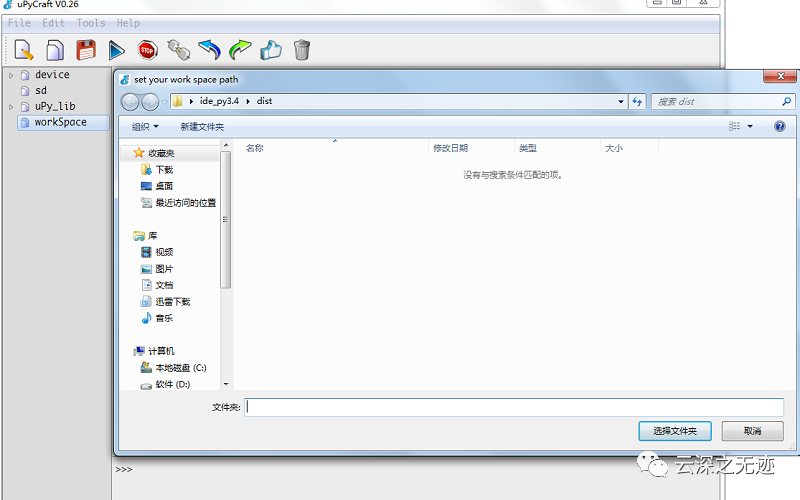
uPyCraft IDEを初めて開いたときは、workSpaceパスは存在しません。ユーザーがworkSpaceをクリックすると、パス選択ダイアログボックスが表示され、保存するパスを選択し、[フォルダの選択]をクリックして、以下に示すようにworkSpaceディレクトリを作成します。
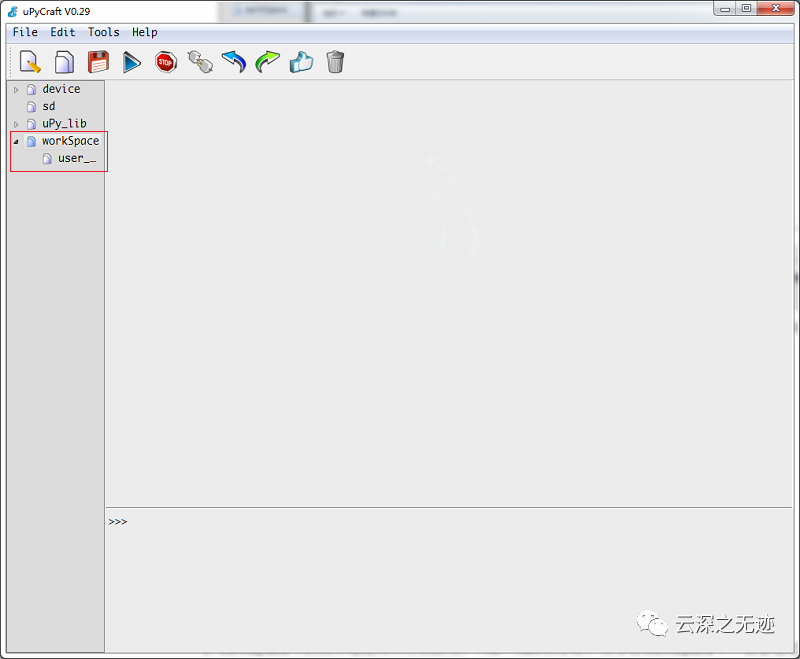
パスを選択したら、メニューバーの[ファイル]→[ディレクトリの更新]オプションをクリックしてディレクトリを更新します。つまり、次のように、パスの下のフォルダの下にワークスペースフォルダとUser_libフォルダが表示されます。
ユーザーがworkSpaceのパスを再選択する場合は、次の図に示すように、メニューバーで[ツール]→[InitConfig]を選択し、workSpaceディレクトリをクリックしてパスを再選択できます。
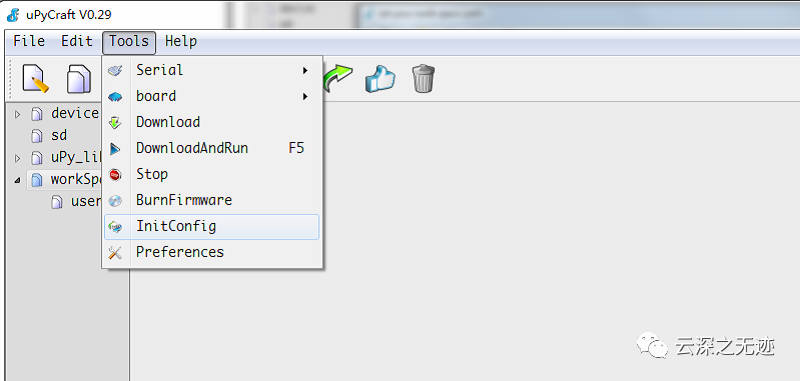
2. device ####の下にディレクトリを作成します
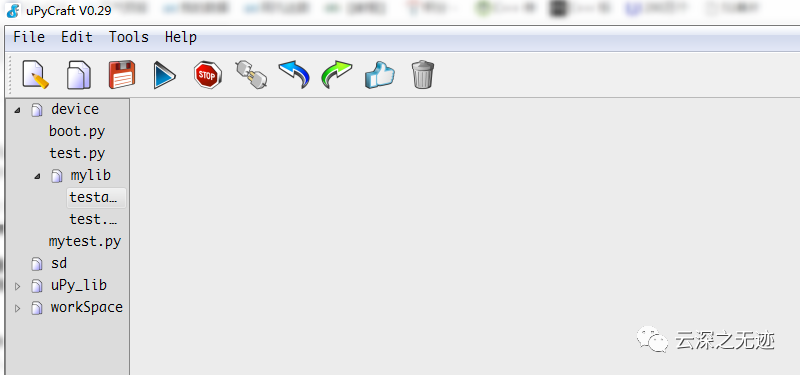
ディレクトリの[デバイス]→[新しいディレクトリ]オプションを右クリックし、ポップアップダイアログボックスにディレクトリの名前(「mylib」など)を入力し、[OK]をクリックしてディレクトリを更新すると、次のようにデバイスの下に新しいmylibフォルダが表示されます。このフォルダ内のファイルを作成、削除、および変更できます。
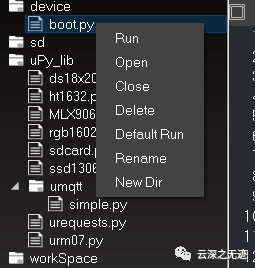
前述のように、デバイス内のファイルがボードに書き込まれます。次の図に示すように、ファイルを選択してマウスの右ボタンをクリックし、ポップアップの右クリックメニューでファイルを操作します。
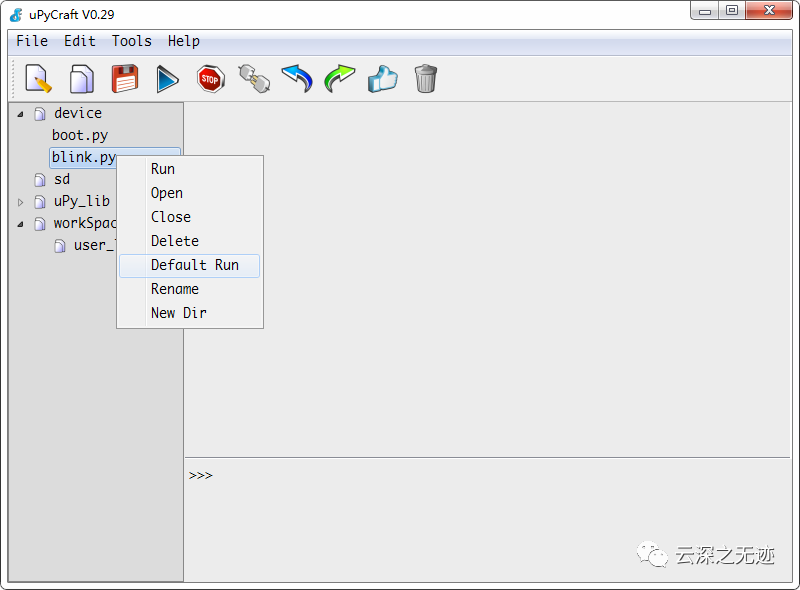
その中で
- 実行:ファイルを実行します
- 開く:編集ボックスでファイルを開きます
- 閉じる:編集ボックスでファイルを閉じます
- 削除:ファイルを削除します(注:実行中のファイルは削除できません)
- デフォルトの実行:デフォルトでファイルを実行します(つまり、電源投入後にファイルを自動的に実行します)
- 名前の変更:名前の変更
- 新しいディレクトリ:ディレクトリを作成します
2.3.2.2 ファイル操作###
1. 新しいファイルを作成する####
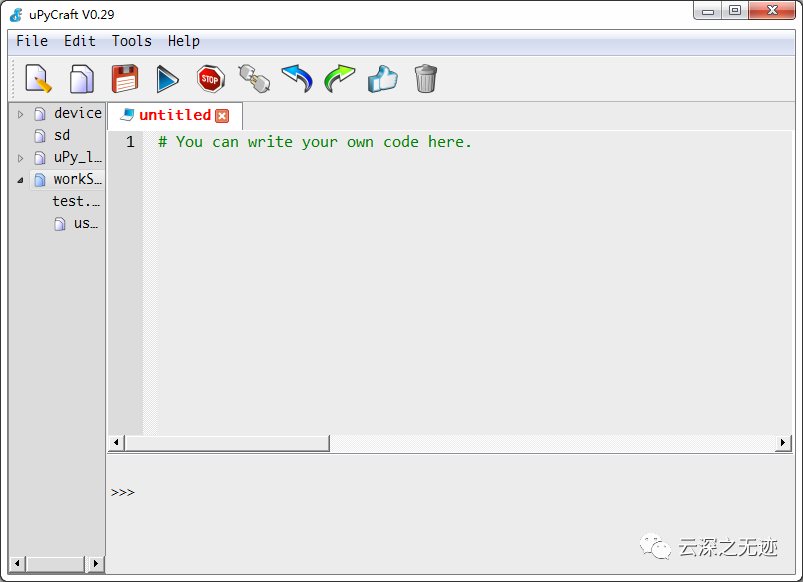
メニューバーの[ファイル]→[新規]オプションをクリックします(ショートカットキー:Ctrl + N、または新しいファイルのショートカットアイコンをクリックします)

)、「無題」という名前の新しい編集ウィンドウがコード編集ボックスにポップアップします。次の図に示すように、編集ウィンドウのインターフェイスでコードを記述できます。
2. ファイルとして保存/保存####
ドキュメントを保存
ディレクトリ内の既存のファイルを編集した後、それを保存する場合は、メニューバーの[ファイル]→[保存]オプションを選択します(ショートカットキー:Ctrl + S、またはファイルの保存ショートカットアイコンをクリックします)。

)。新しく作成したファイルを保存する場合は、保存操作後にファイル名入力ダイアログボックスが表示され、ファイル名(「mytest.py」など)を入力して、下図のように「OK」をクリックします。
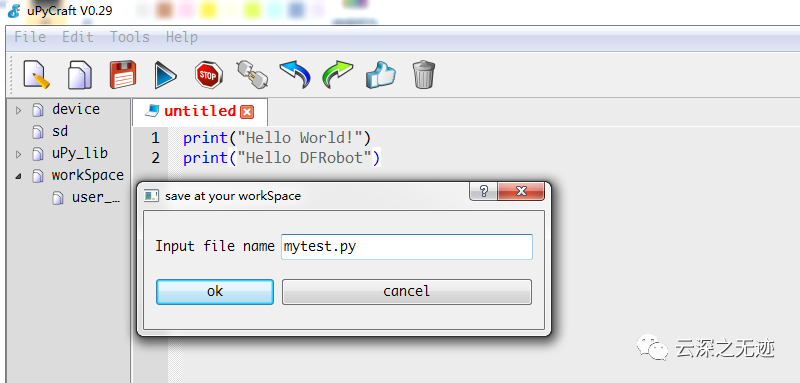
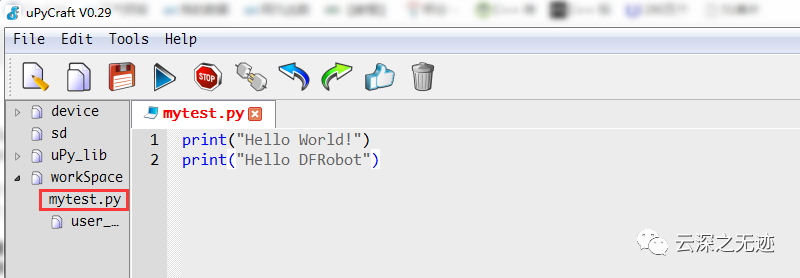
新しく作成されたファイルは、以下に示すように、デフォルトでワークスペースディレクトリに保存されます。
ファイルとして保存
マウスの左ボタンをクリックしてディレクトリに保存するファイルを選択し、メニューバーの[ファイル]→[名前を付けて保存]オプションを選択し、ポップアップダイアログボックスで保存するファイルパスを再度選択します。
3. ファイルを開く###
メニューバーの[ファイル]→[開く]オプションを選択します(ショートカットキー:Ctrl + O、またはファイルを開くショートカットアイコンをクリックします)

)、PCでファイルを開くことができます(現在、。py、。txt、。ini、。jsonの4種類のファイルのみを開くことができます)。 uPyCraftディレクトリツリーでファイルを開くには、ディレクトリ内のファイルをダブルクリックするだけです。
注意:
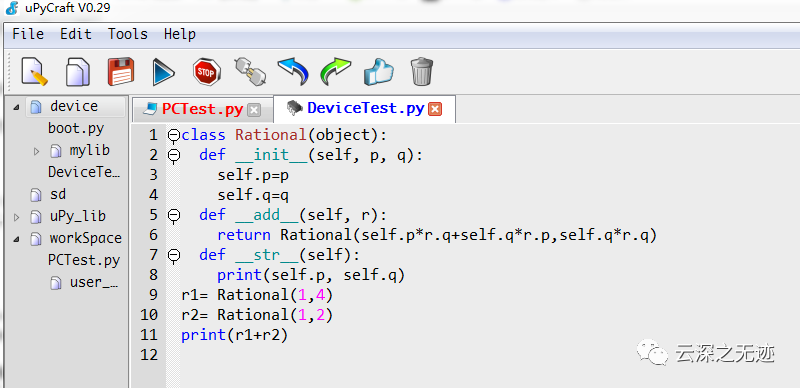
次の図に示すように、fileタグは、それが開発ボードであるかPC上のファイルであるかを区別するために使用されます。
デバイスディレクトリ内のファイルは開発ボード内のファイルであり、

アイコンとファイル名は青色です。
他のディレクトリのファイルはPC上のファイルであり、

アイコンとファイル名は赤です。
4. ファイルを閉じる####
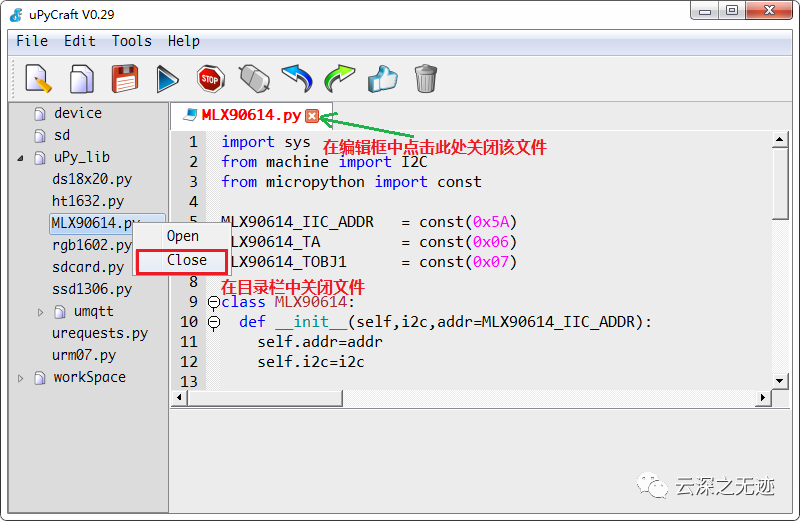
次の図に示すように、編集ボックスでファイルを直接閉じるか、ディレクトリ内のファイルを右クリックして[閉じる]を選択することができます。
5. ファイルの削除####
uPycraftディレクトリツリーで削除するファイルを選択し、マウスの左ボタンをクリックして、[削除]を選択して削除します。
注意:
実行中のファイルを削除することはできません。削除する前に実行を停止する必要があります。また、uPy_lib内のライブラリファイルを削除することもできません。
6. ドラッグ機能####
ドラッグアンドドロップしてファイルを開きます
a。ドラッグアンドドロップして内部のファイルを開きます。IDEディレクトリ内のファイルをIDEコード編集ボックスにドラッグアンドドロップしてファイルを開きます。
b。外部ドラッグアンドドロップでファイルを開く:ファイルを他の場所(デスクトップなど)からIDEコード編集ボックスにドラッグアンドドロップしてファイルを開きます。
ドラッグアンドドロップしてファイルをダウンロードします
a。ファイルをダウンロードするための内部ドラッグアンドドロップ:workSpaceおよびuPy_lib内のファイルをデバイスにドラッグアンドドロップしてダウンロードできます(開発ボードが接続されています)。
b。ファイルをダウンロードするための外部ドラッグアンドドロップ:PC上のファイルは、ファイルをデバイス(開発ボードに接続されている)にドラッグすることでダウンロードできます。
開発ボード用のファイルをダウンロードするために、ファイルは2つのカテゴリに分けられます。1つは実行する必要のないライブラリファイルで、もう1つは実行する必要のあるファイルです。そのため、ダウンロード、実行、ダウンロード、実行の3つの機能を実装しました。
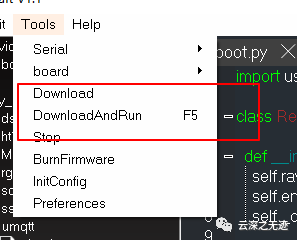
ドラッグアンドドロップしてファイルを開きます
a。ドラッグアンドドロップして内部のファイルを開きます。IDEディレクトリ内のファイルをIDEコード編集ボックスにドラッグアンドドロップしてファイルを開きます。
b。外部ドラッグアンドドロップでファイルを開く:ファイルを他の場所(デスクトップなど)からIDEコード編集ボックスにドラッグアンドドロップしてファイルを開きます。
ドラッグアンドドロップしてファイルをダウンロードします
a。ファイルをダウンロードするための内部ドラッグアンドドロップ:workSpaceおよびuPy_lib内のファイルをデバイスにドラッグアンドドロップしてダウンロードできます(開発ボードが接続されています)。
b。ファイルをダウンロードするための外部ドラッグアンドドロップ:PC上のファイルは、ファイルをデバイス(開発ボードに接続されている)にドラッグすることでダウンロードできます。
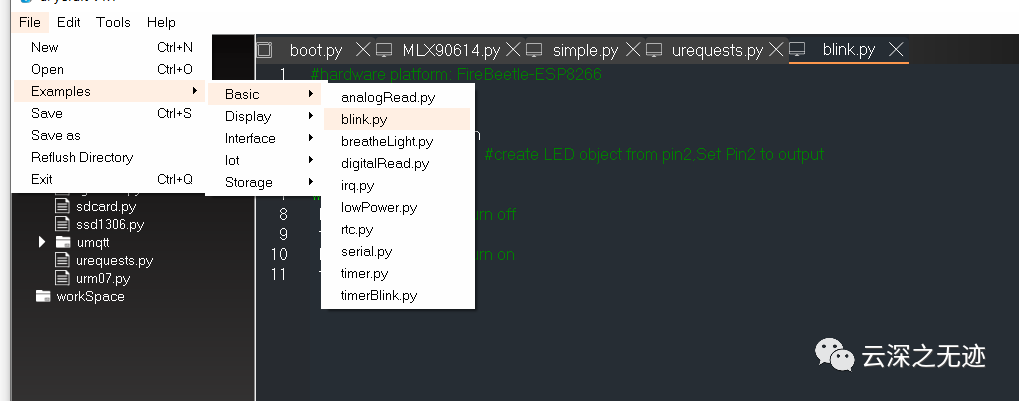
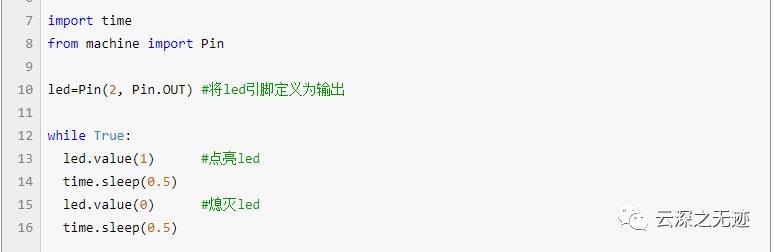

一部の例は外部ライブラリに依存しています。これらのライブラリは、uPyCraft IDEの左側にあるディレクトリツリーのuPy_libディレクトリに保存されています。ライブラリファイルをボードにダウンロードしてから、パッケージをインポートしてライブラリファイルを使用する必要があります。
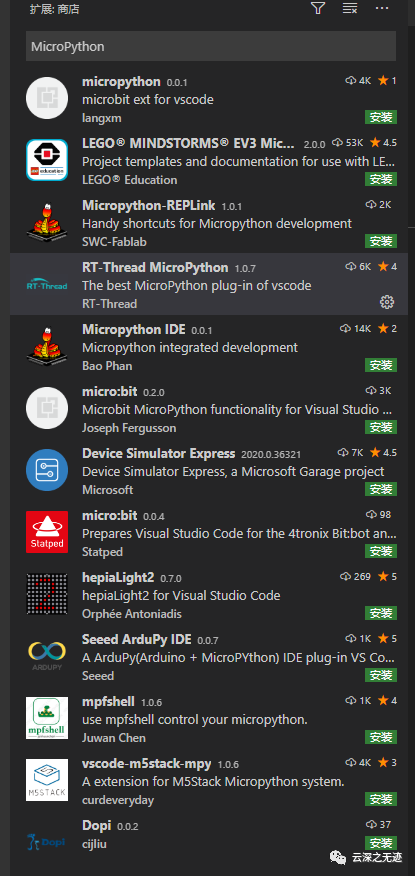
検索してインストール
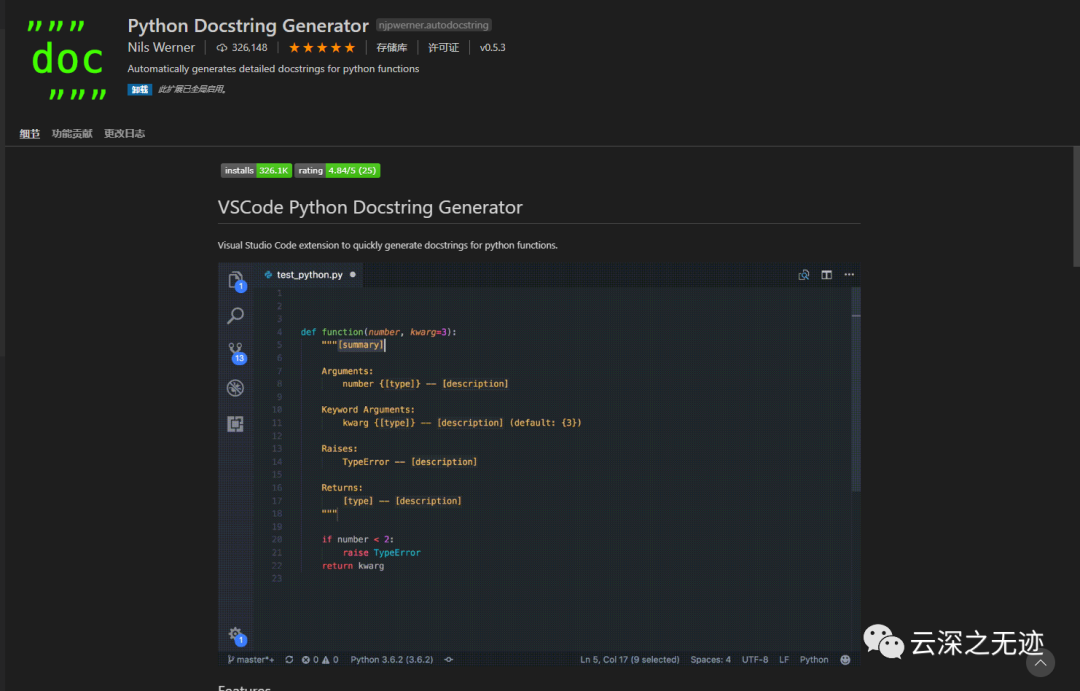
前述のこのプラグイン、Amway
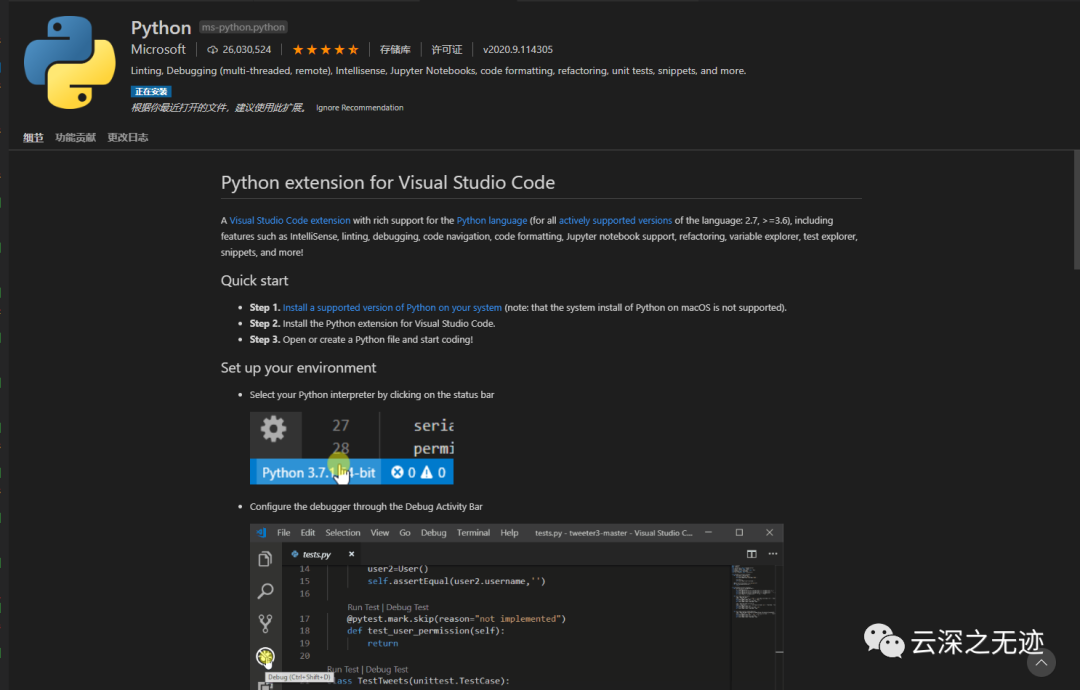
メインプラグイン
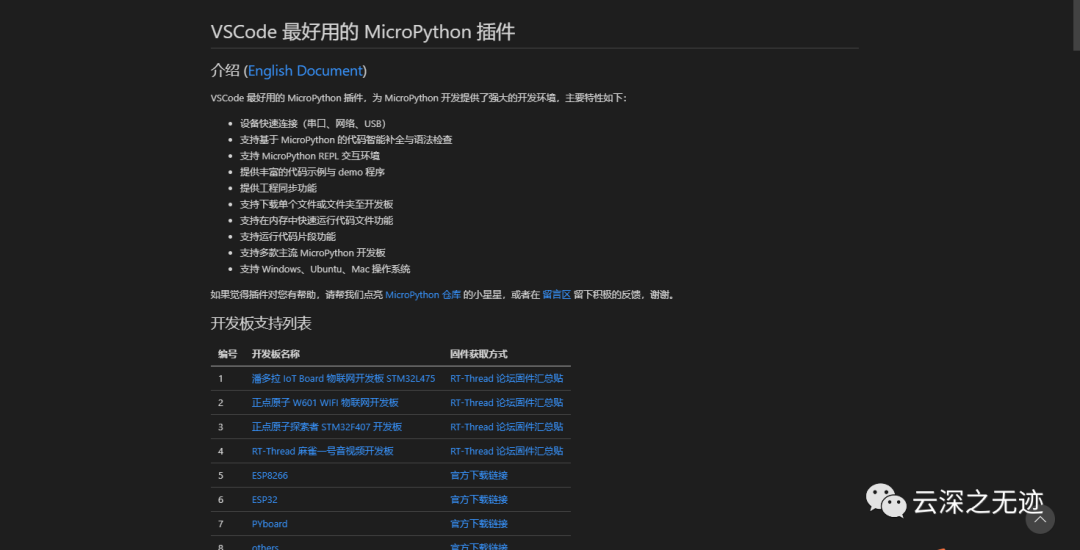
これはより良いプラグインです
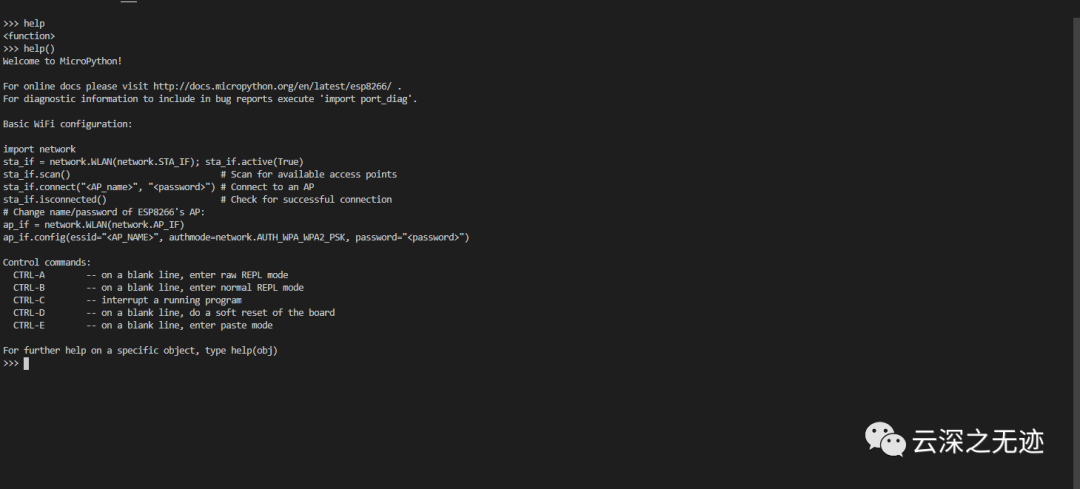
端末はvscodeに引き継がれます
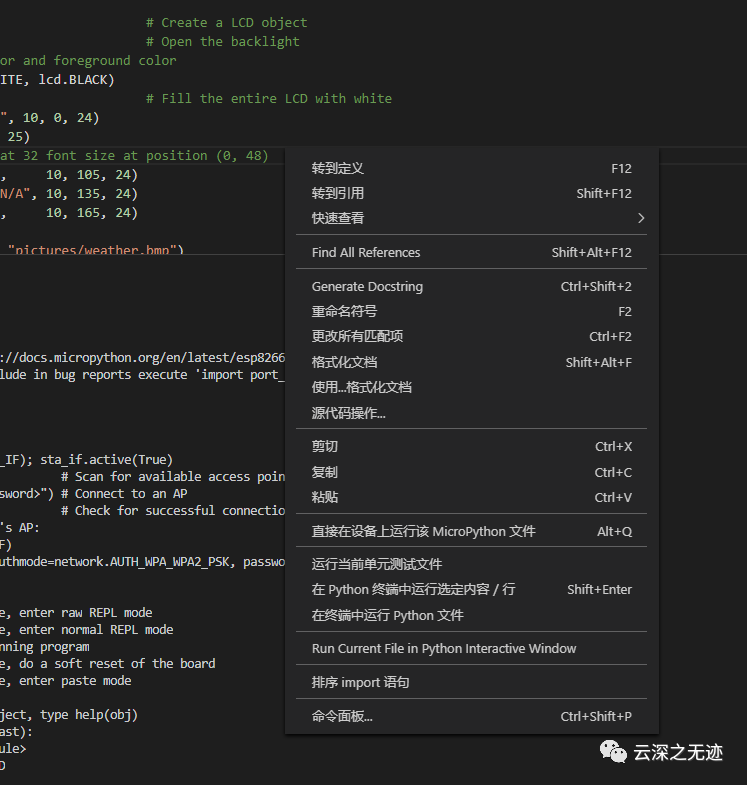
右クリックして実行
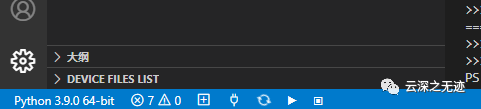
一般的に使用されるリンクコマンドをいくつか見ることができます
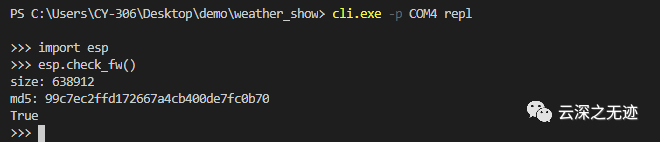
最後の出力値がTrueの場合、ファームウェアは正常です。そうしないと、破損しているため、適切に更新する必要があります。
Recommended Posts