ubuntu / win10CLionの使用
著作権に関する声明:この記事はブロガーのオリジナル記事であり、ブロガーの許可なしに複製することはできません。 https://blog.csdn.net/haluoluo211/article/details/77803333
この記事では、主にubuntu / winでのCLionとCMakeLists.txtの基本的な使用法を紹介します。
職場で初めてpythonを使用したとき、このIDEは特に使いやすいと思いました。,後でjavaを使用する
IDEAもとても便利です,どちらのIDEもJetBrainによって開発されています。 2、3年前
開発C++VS2010を使った時、VSがかさばりすぎると感じました。VS2013の後ろ/2015年の経験
あまり良くありません。 JetBrainによって開発されたCが見つかりました++編集者のCLionは断固として試み、発見しました
実際には非常に使いやすいです(コードの読み取りであろうとデバッグであろうと)。
CLionの利点:
- 1つのプロジェクトでN個のメイン機能をサポートします(以前はVSを使用していた場合は機能しないようで、久しぶりに覚えていません)。これはデバッグの実行に特に便利です。
- IDEのスタイルはPycharmやIDEAに似ています。見た目はとても快適で、ショートカットキーはとても使いやすいです。
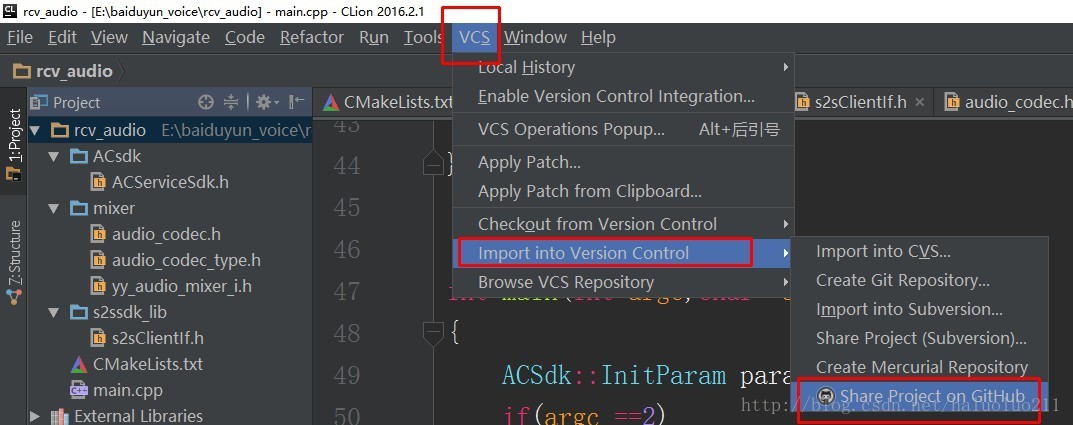
- git SVNツールを呼び出して、githubプロジェクトを直接作成できます。
- クロスプラットフォーム(作業中のコードの多くはLinuxでのみコンパイルおよび実行でき、会社のコードは基本的にmakefileを使用します。win10でコードをダウンロードし、CMakeList.txtをいくつか追加して、よく読み、コードを記述し、完了後にコードをLinuxコンパイルにアップロードします)
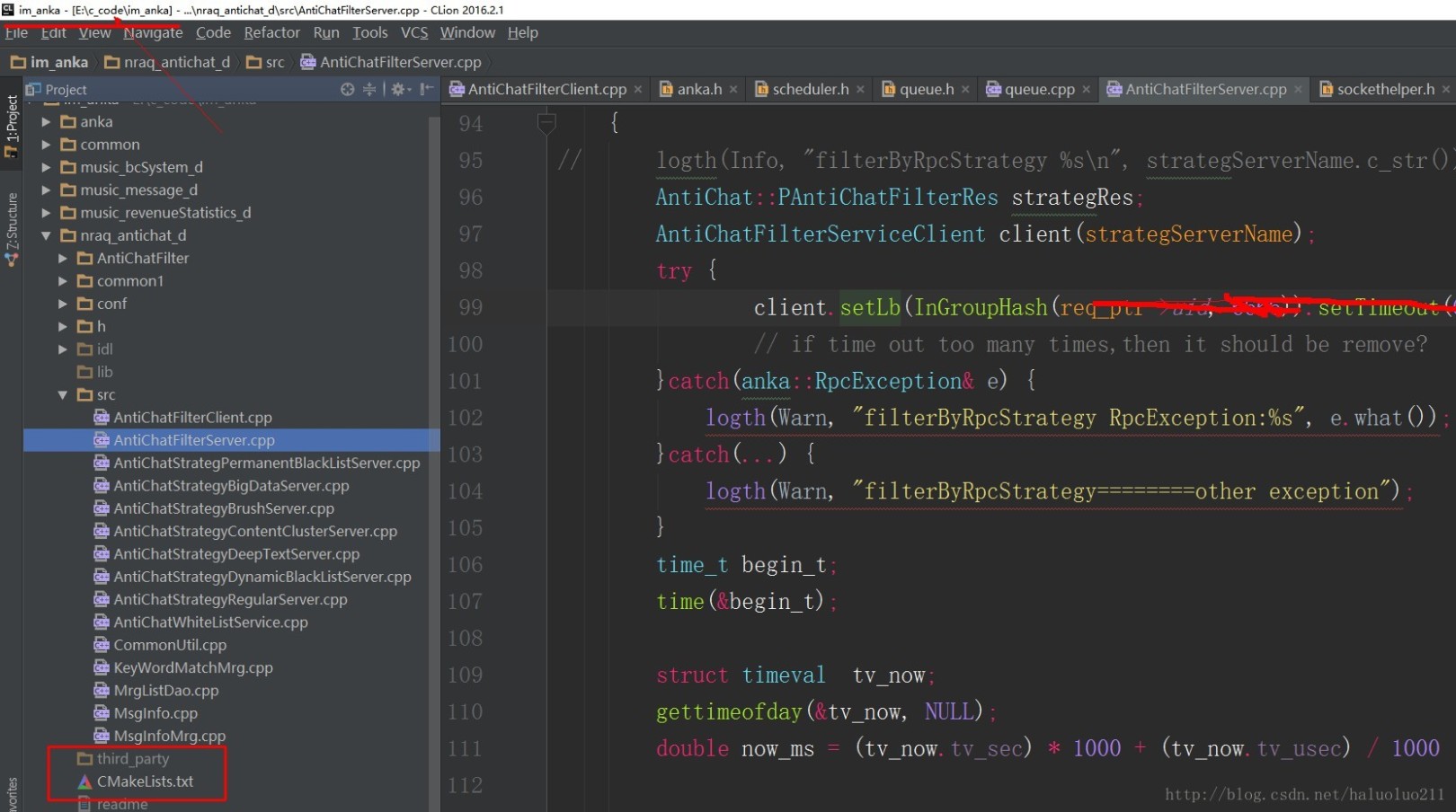
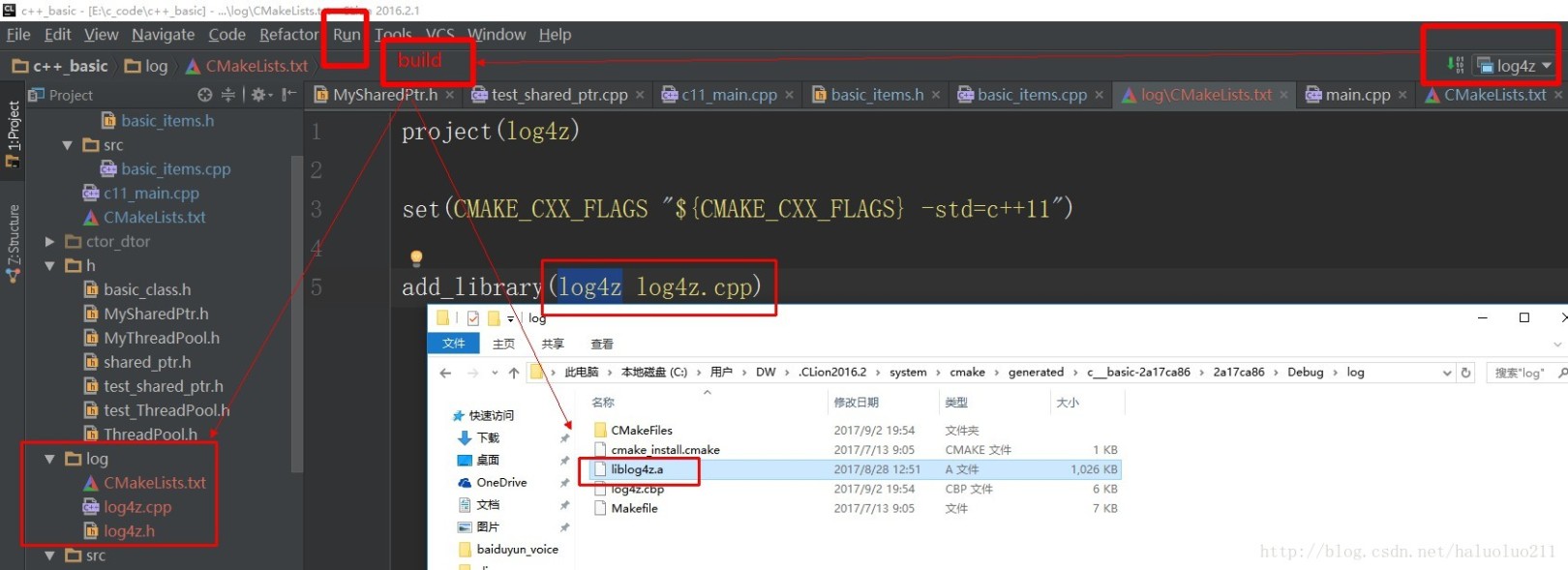
win10の効果の下にある前の写真を最初に見てください。
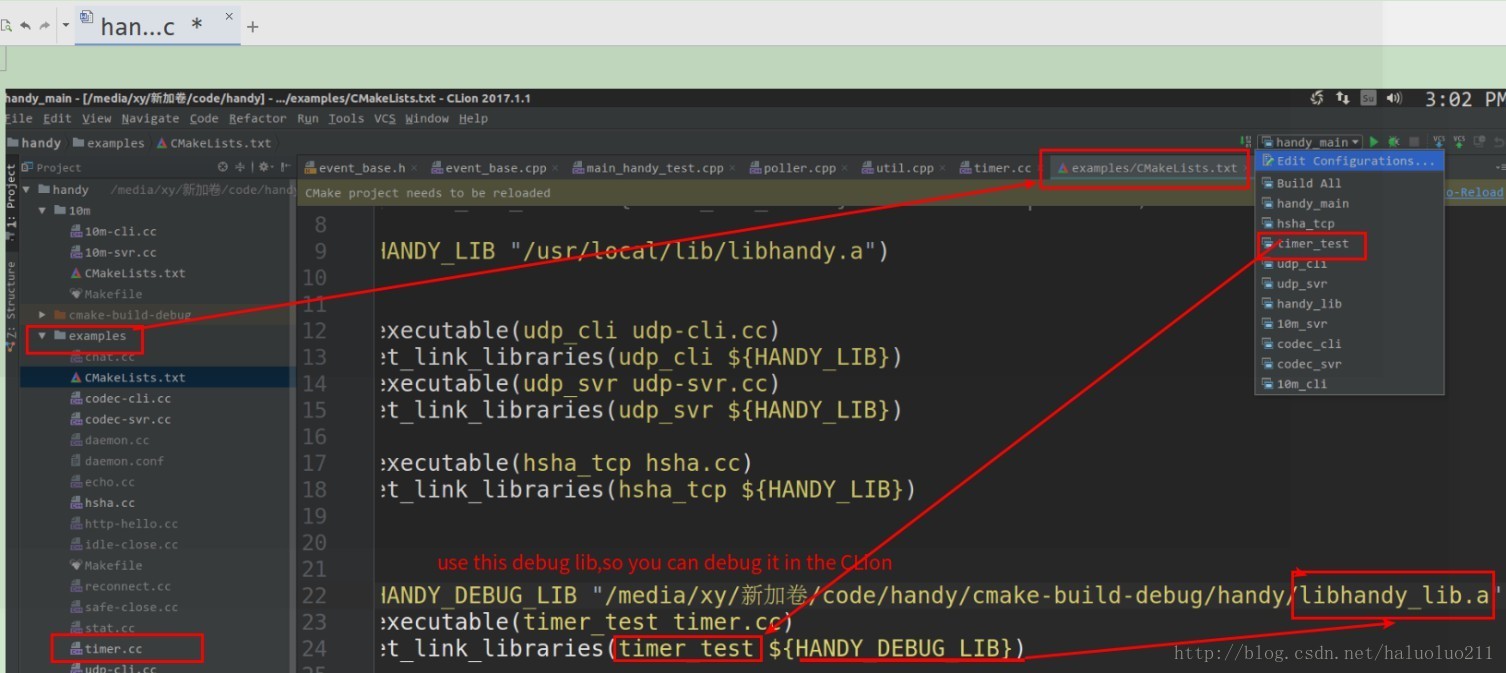
.aファイルを生成します。
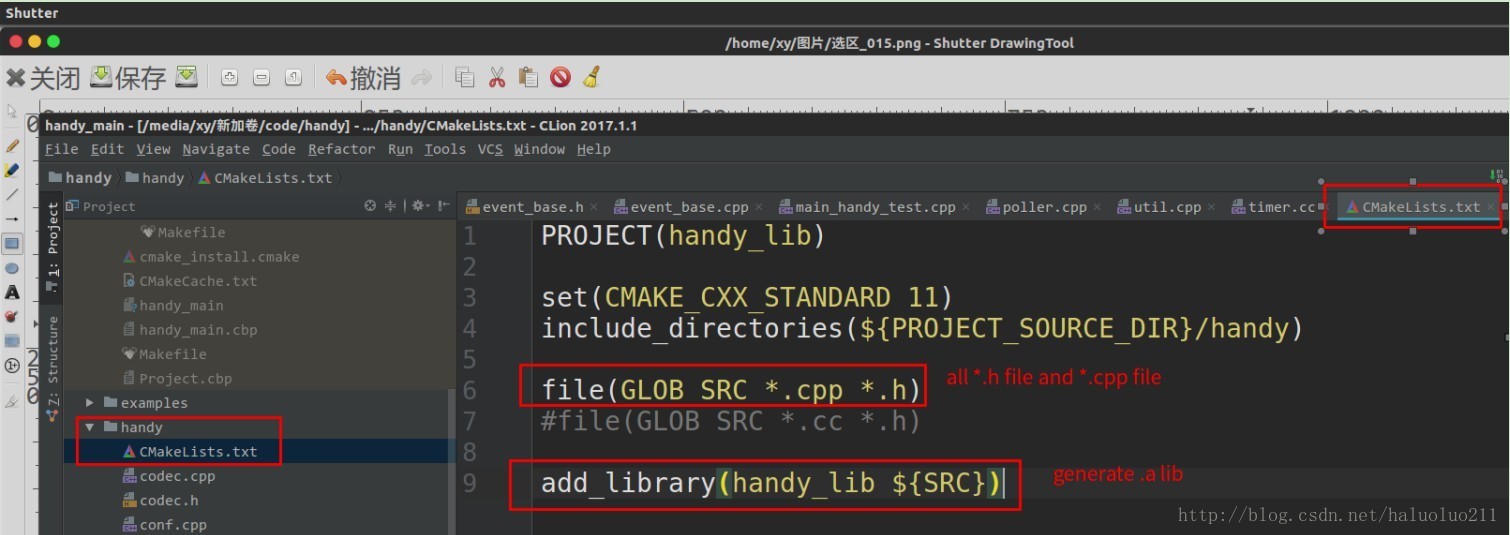
以下は、ubuntu環境での[C ++ 11ハンディネットワークライブラリソースコード](https://github.com/yedf/handy)のコンパイルとデバッグです。単純なCMakeLists.txtを作成すると、静的ライブラリstaticlibを生成できます。
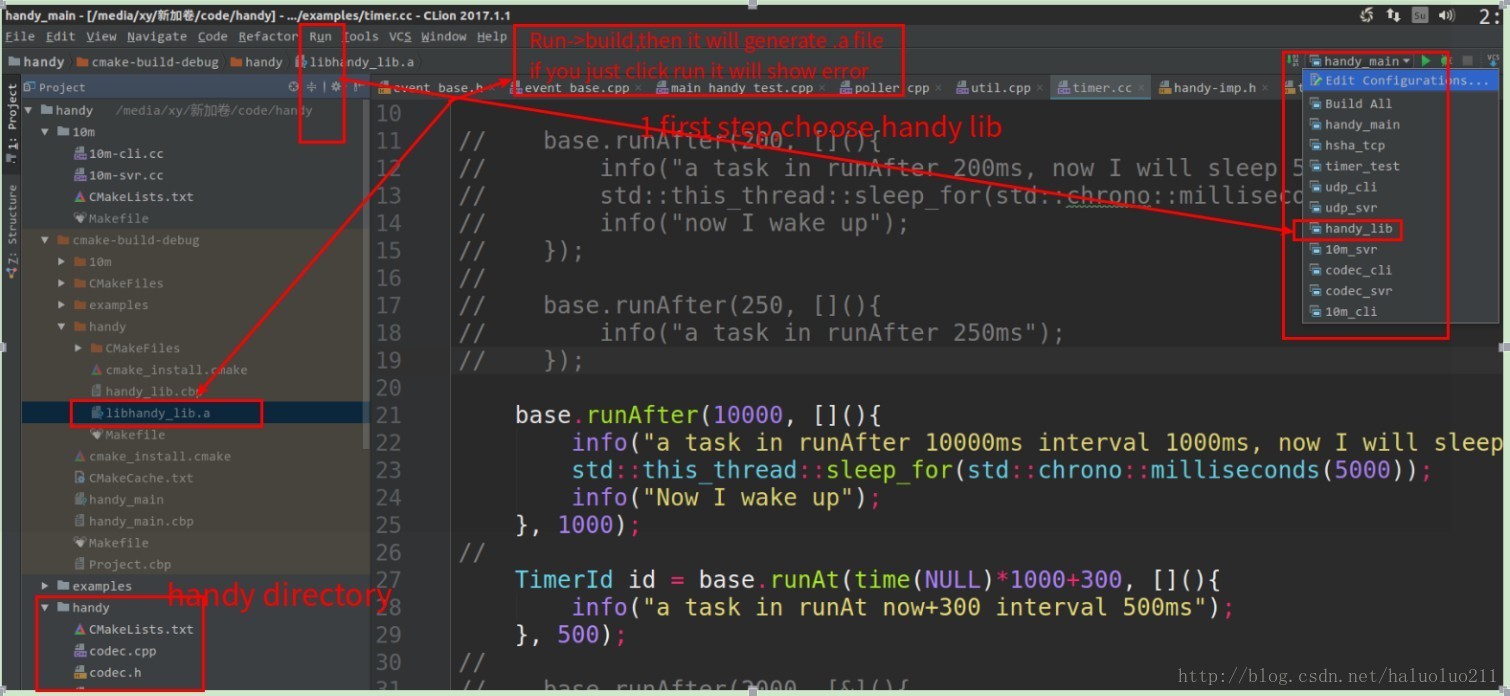
実行可能ファイルを生成し、静的ライブラリをリンクします。
デバッグすることも非常に便利です(win10の下で):
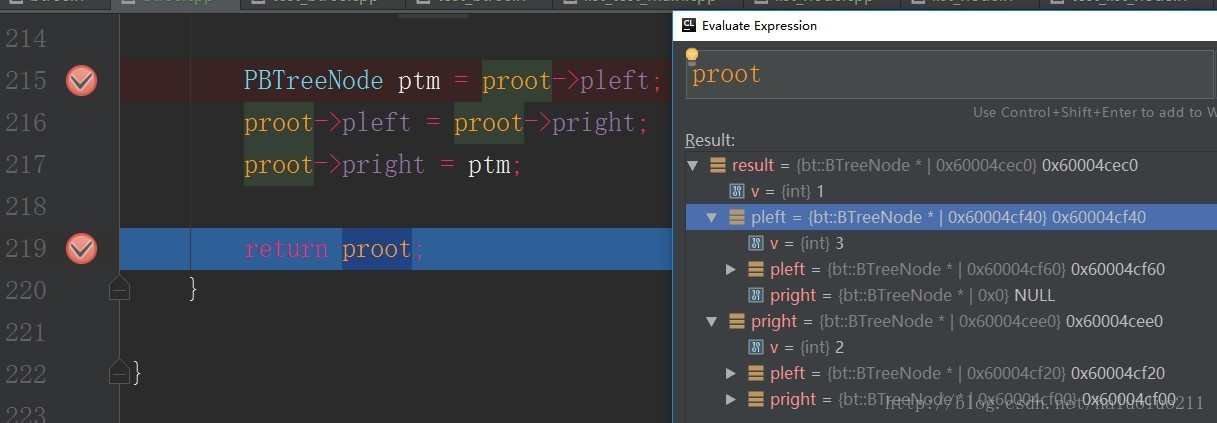
ubuntuの下:

簡単なコード構造の例を以下に示します。###
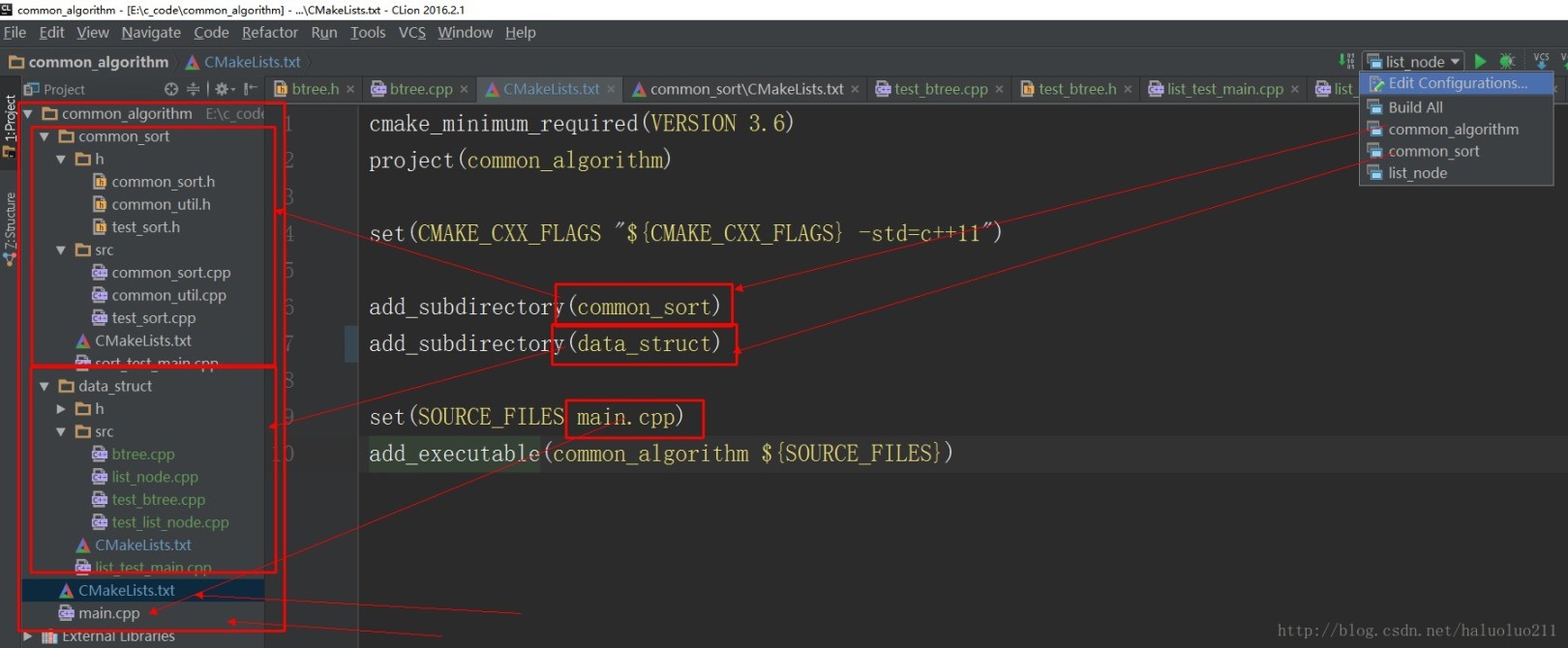
CMakeLists.txtは次のとおりです。
# main cmakelists.txt
cmake_minimum_required(VERSION 3.6)project(common_algorithm)set(CMAKE_CXX_FLAGS "${CMAKE_CXX_FLAGS} -std=c++11")add_subdirectory(common_sort)add_subdirectory(data_struct)set(SOURCE_FILES main.cpp)add_executable(common_algorithm ${SOURCE_FILES})

# common_sort cmakelists.txt
project(common_sort)set(CMAKE_CXX_FLAGS "${CMAKE_CXX_FLAGS} -std=c++11")include_directories(h)include_directories(src)file(GLOB SRC sort_test_main.cpp h/*.h src/*.cpp)

add_executable(common_sort ${SRC})
ファイルが実行可能ファイル/ lib / soのソースファイルでない場合、ファイル/フォルダーのアイコンは灰色で、コードは強調表示されません。
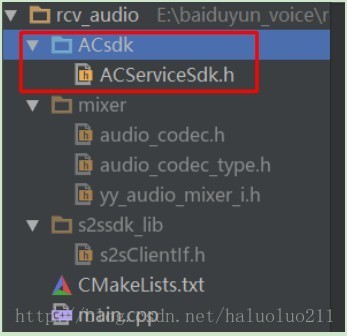
メールファイルまたはフォルダマークディレクトリを->プロジェクトソースおよびヘッダーとして解決します。

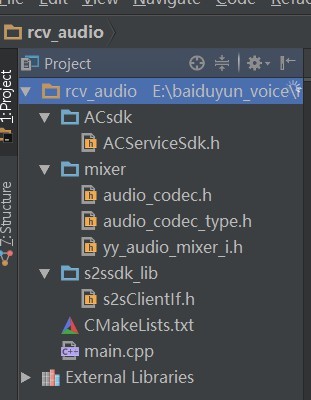
プロジェクトをgithub ###にアップロードします
pycharmIDEAにはこの機能があります
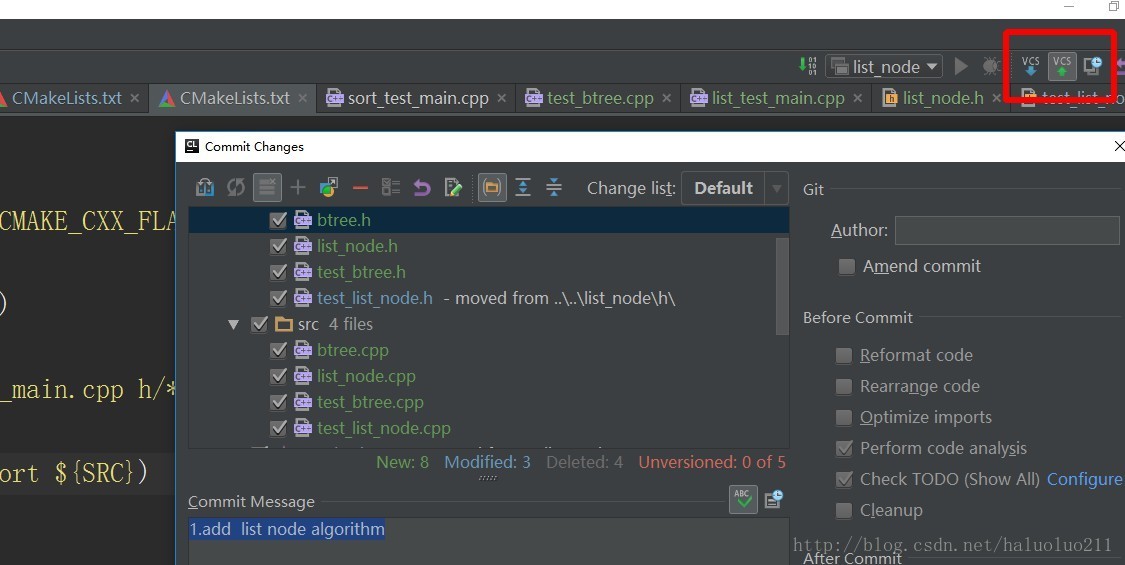
プッシュとプルは、コードのアップロードに非常に便利です。
詳細については、公式ウェブサイトのドキュメントをご覧ください。
https://www.jetbrains.com/help/clion/2017.1/quick-start-guide.html
Recommended Posts