すべてのユーザーが知っておくべきUbuntuキーボードショートカット
使用しているオペレーティングシステムに関係なく、キーボードショートカットを使用すると、すばやく開始でき、アプリケーションを起動したり、目的のウィンドウに移動したりするときの時間と労力を節約できます。
Windowsと同様に、操作を簡素化し、作業を簡単にするためのUbuntuホットキーがいくつかあります。このチュートリアルでは、生活を簡素化し、作業効率を高めるのに役立つ、いくつかの美しいUbuntuキーボードショートカットについて学習します。
01
スーパーキー(Windowsキー)を使用する
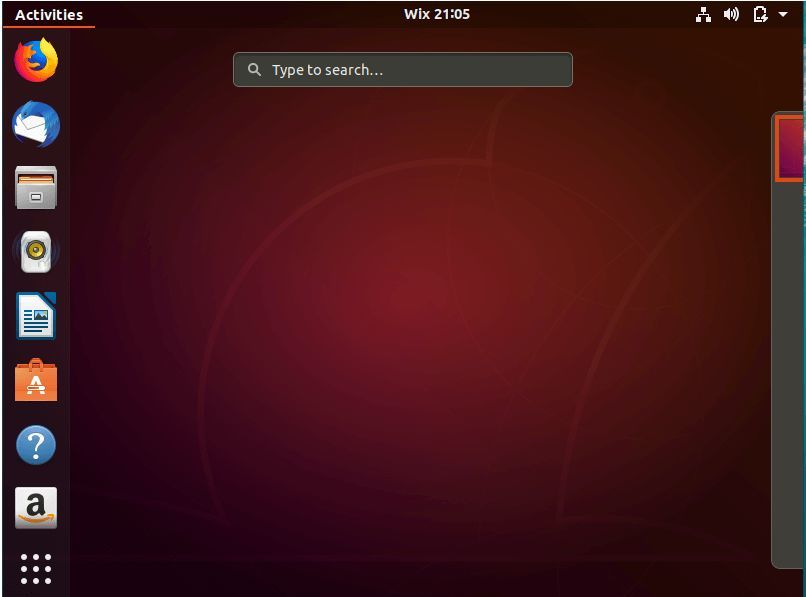
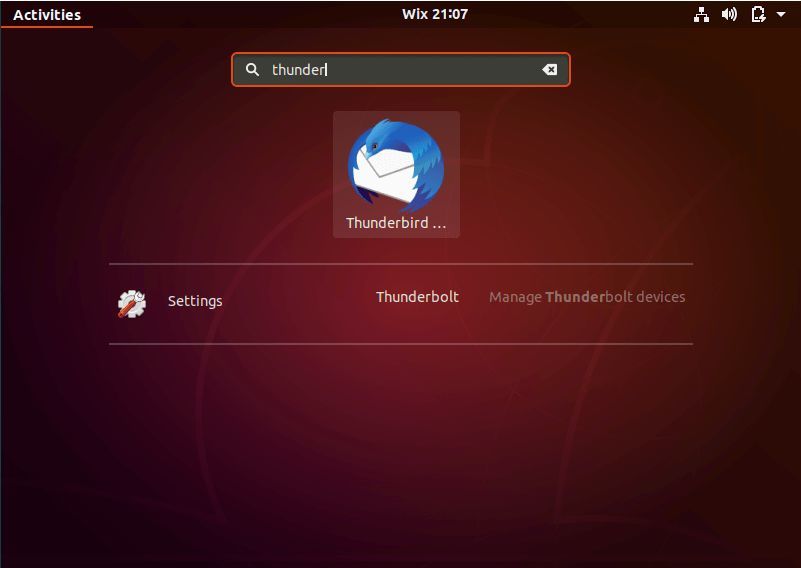
以下に示すように、Unixシステムではスーパーキーと呼ばれるスーパーキーであるWindowsキーボタンを押すだけで、検索メニューが起動します。アプリケーションを検索するには、アプリケーション名を入力して、アプリケーションのアイコンをクリックするだけです。
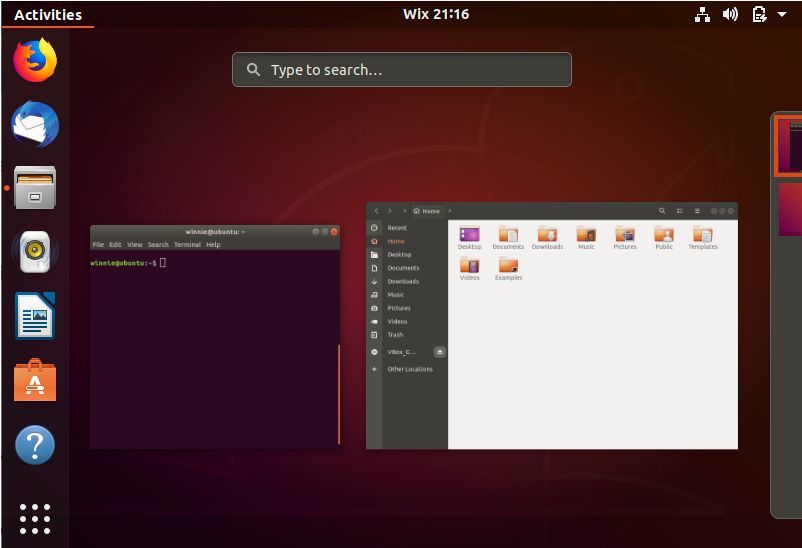
以下に示すように、スーパーキーを使用して、起動されたすべてのアプリケーションを一度に表示することもできます。
02
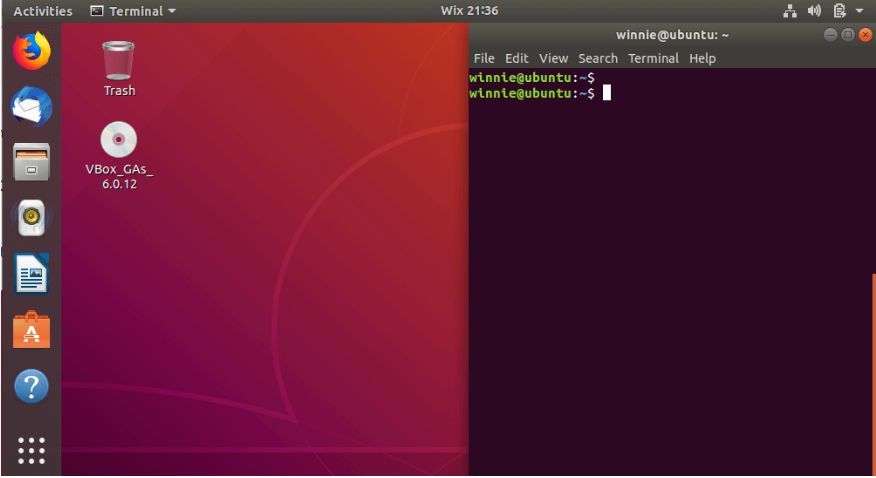
スーパーキーを使用して端末を起動します
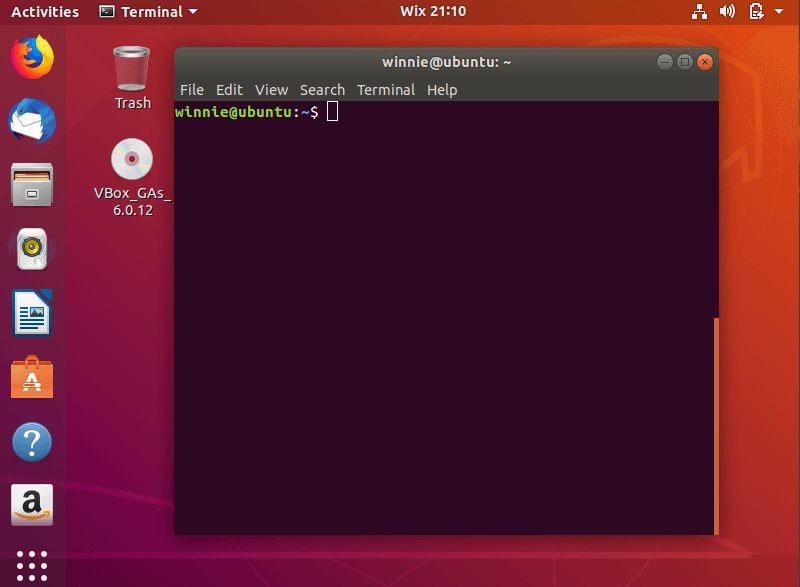
もう1つの便利で便利なショートカットは、ターミナルショートカットです。シンプルなUbuntuキーボードショートカット「CTRL + ALT + T」を使用してターミナルを起動できます。これは、ターミナルを最短時間で起動するための最も簡単で美しいショートカットの1つです。
03
ロック画面
Windowsと同様に、画面をロックするには、「スーパーキー+ L」または「CTRL + ALT + L」を押すだけです。これは、画面をより速くロックする方法です。画面の右上隅にある画面をロックするオプションを設定できます。
04
複数のウィンドウを開くときにデスクトップを表示する
通常、特定の時間に1つまたは2つ以上のウィンドウが開いていることがあります。それらを最小化してデスクトップに復元するには、「スーパーキー+ D」を押すだけです。または、「CTRL + ALT + D」キーを押すこともできます。アクティブなウィンドウはすべて最小化され、デスクトップのみが残ります。
05
アプリケーションメニューを起動
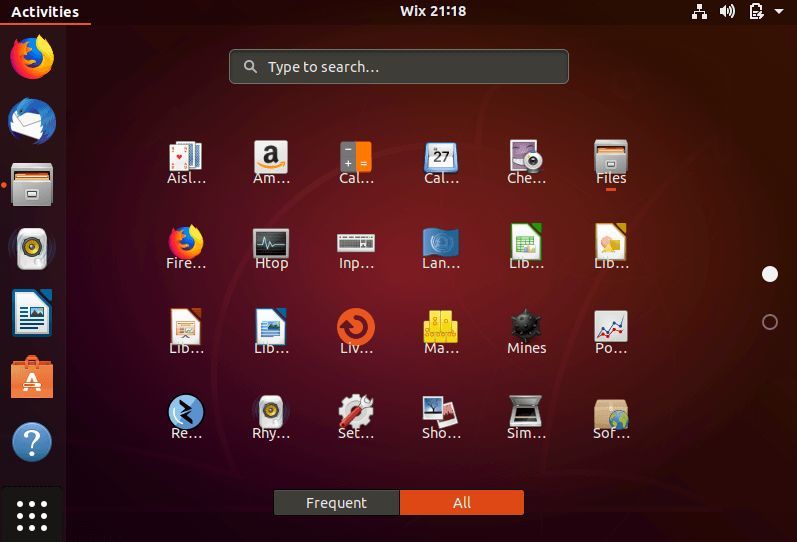
通常、Ubuntu 18.04にはGNOMEディスプレイマネージャーが付属しており、ドットのセットで構成される左下のボタンを押すことでアプリケーションを表示できます。この操作をすばやく完了するためのショートカットは、「スーパーキー+ A」キーの組み合わせを押すことです。
06
アプリケーションメニューを起動
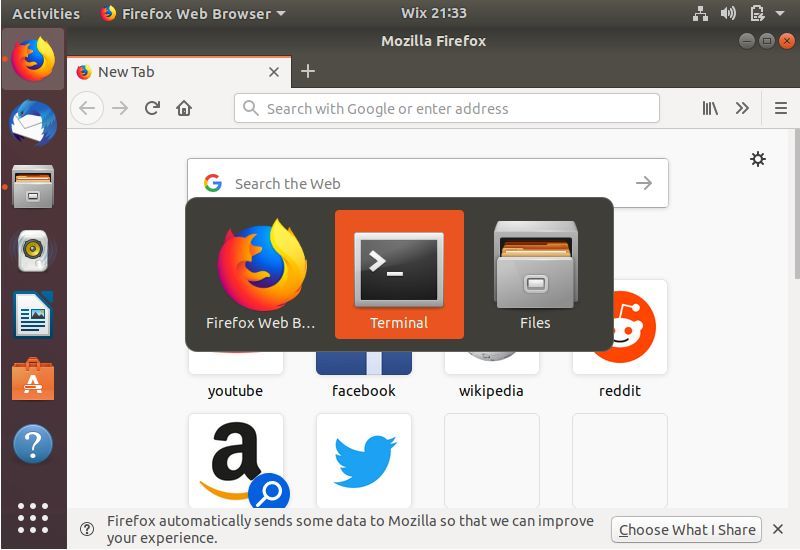
場合によっては、多くのアプリケーションを開くことがあります。それらを簡単に切り替えるには、「Super + Tab」または「Alt + Tab」キーの組み合わせを使用します。そしてその中に。 Tabキーを押し続けると、アプリケーション間でランダムに再生されます。Superキーを押し続けてください。目的のアプリケーションを入力したら、2つのキーを放します。
07
通知トレイの切り替え
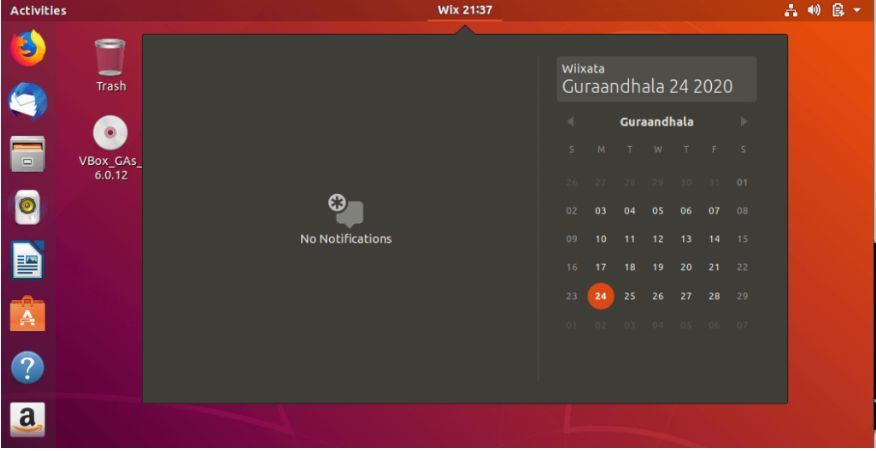
Ubuntu 18.04のGNOMEインターフェースには通知バーが付属しており、上部のバーの日付をクリックするとアクセスできます。通知バーを使用すると、いくつかのアプリケーションアクティビティを表示できます。通知バーを有効にするには、「スーパーキー+ M」をクリックするだけです。また、「スーパーキー+ V」を押すと、各種通知を切り替えることができます。
08
画面を分割
Windowsオペレーティングシステムの場合と同様に、アプリケーションウィンドウを左または右に揃えることができます。その結果、ウィンドウは最終的に画面の半分を占めることになります。スーパー+右矢印を押すと、アプリケーションが右端に収まります。スーパー+左矢印を押すと、アプリケーションが画面の左端に収まります。
09
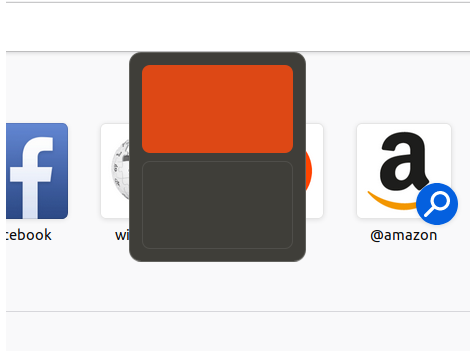
ワークスペース間のシャッフル
複数のワークスペースを開いている場合は、「CTRL + ALT +上矢印」または「CTRL + ALT +下矢印」の組み合わせを押すことで簡単に切り替えることができます。
10
コマンドをすばやく実行する
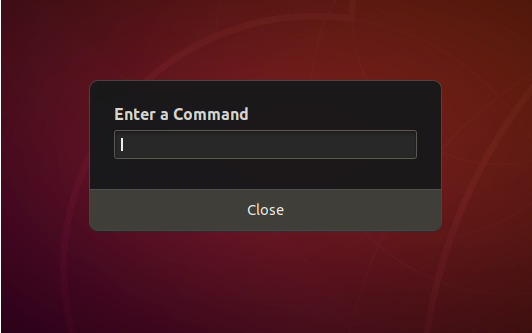
ターミナルにアクセスせずにコマンドを実行するには、Ubuntuの「AltF2」キーを押すだけです。これにより、コンソールテキストボックスが起動し、コマンドの入力を求められます。 FireFoxブラウザなどのアプリケーションを起動する場合は、アプリケーション名を入力してEnterキーを押します。
11
ログアウト
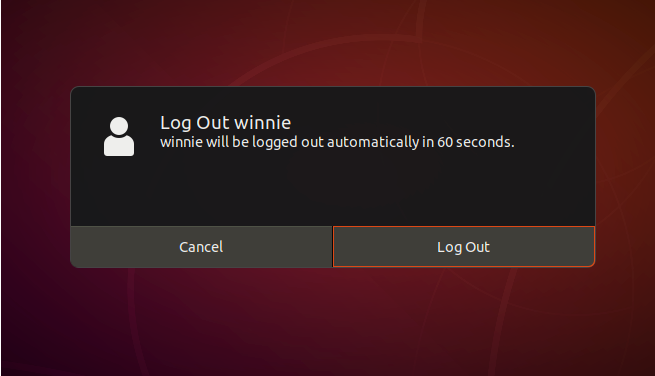
ログアウトする必要がある場合は、キーボードの「CTRL + ALT + DEL」キーを押してください。アプリケーションを開くと、本当にログアウトするかどうかを確認するメッセージが表示されます。これについて他にアイデアがある場合は、[キャンセル]ボタンをクリックしてください。ログアウトを続行する場合は、[ログアウト]をクリックします。
12
ウィンドウを閉じる
Ubuntuで実行中のアプリケーションを閉じる方法はいくつかあります。 Windowsで使用される一般的な方法は、「Alt + F4」の組み合わせです。また、「CTRL + Q」を押してアプリケーションを実行することもできます。
カスタムキーボードショートカットを割り当てる
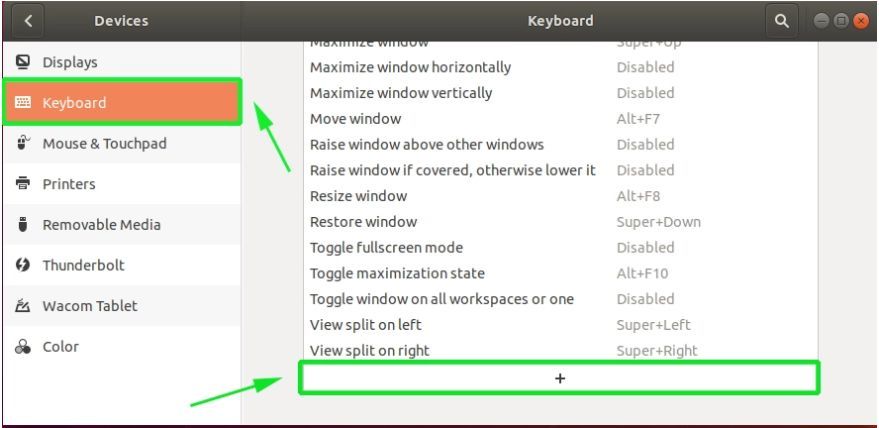
Ubuntuのキーボードショートカットがすべて機能するわけではありません。独自のカスタムショートカットを作成することもできます。 「設定」>「デバイス」>「キーボード」をクリックするだけです。可能なキーボードショートカットのリストが表示されます。ショートカットを定義するには、下にスクロールして、以下に示すプラスボタン(+)をクリックします。
次に、ショートカットの名前を定義し、Ubuntuキーボードショートカットコマンドを提供します。次に、「ショートカットの設定」をクリックし、ポップアップウィンドウの右上隅にある「追加」ボタンをクリックします。
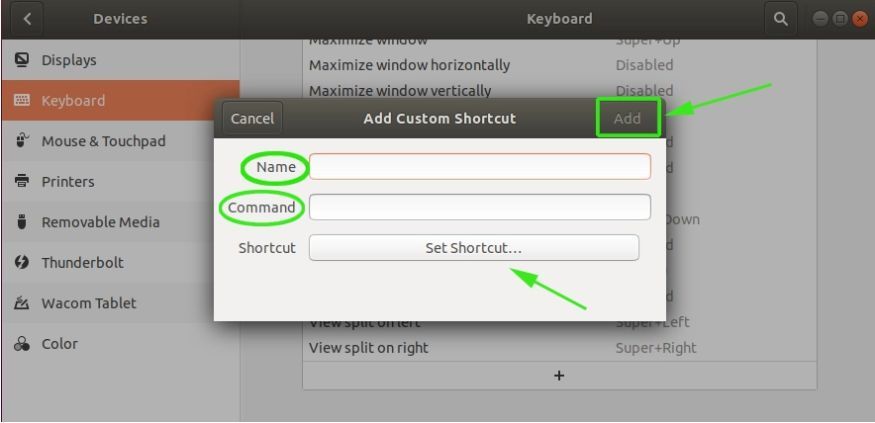
Ubuntuキーボードショートカットの定義結論これは、Ubuntuキーボードショートカットに関するトピックです。お気軽にご利用ください。
Recommended Posts