エントリーからマスターチュートリアルまでのPython | 3つ、初心者のJupyterは使用できません。彼女をディスクする10の方法をお教えします
@ Author :By Runsen
前回、Jupyterの作成方法を教え、いくつかのcondaコマンドを学びました。
あなたが初心者なら、ジュピターはそれを使うことができません、それなら私はあなたに彼女をディスクするように教えます。
1、 公式文書#
anacondaをインストールすると、誰もがこれらのことを確認できるはずです。削除したスパイダーもあります。Pycharmをお持ちの場合は、スパイダーは必要ありません。ここでの私のjupyterは、deeplearnをデフォルト環境として設定しているため、jupyterの背後にはさらにdeeplearnがあります。
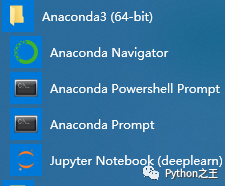
ナビゲーターをクリックすると、下の画像が後で利用できるようになります。
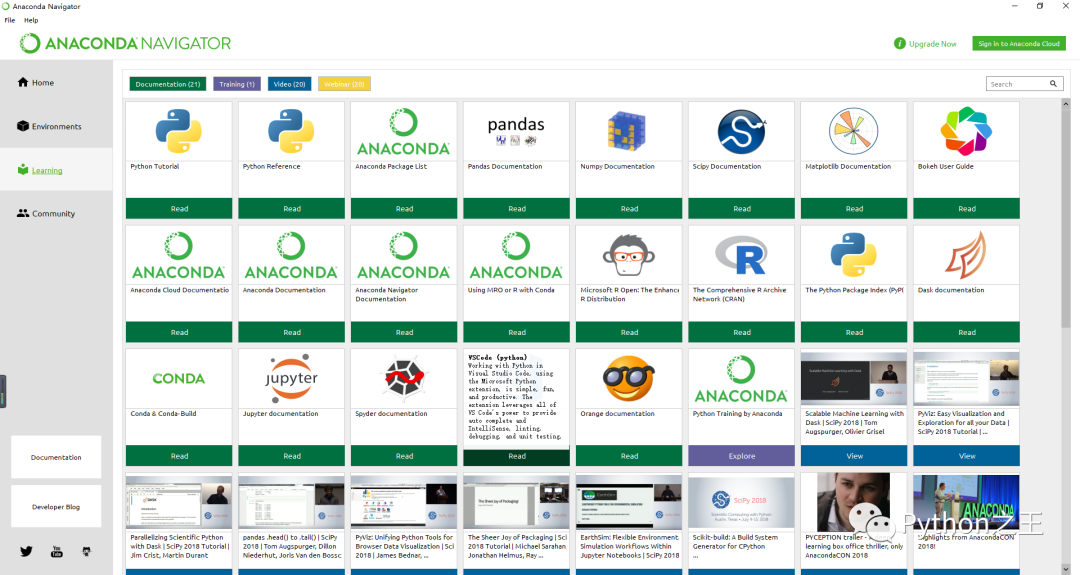
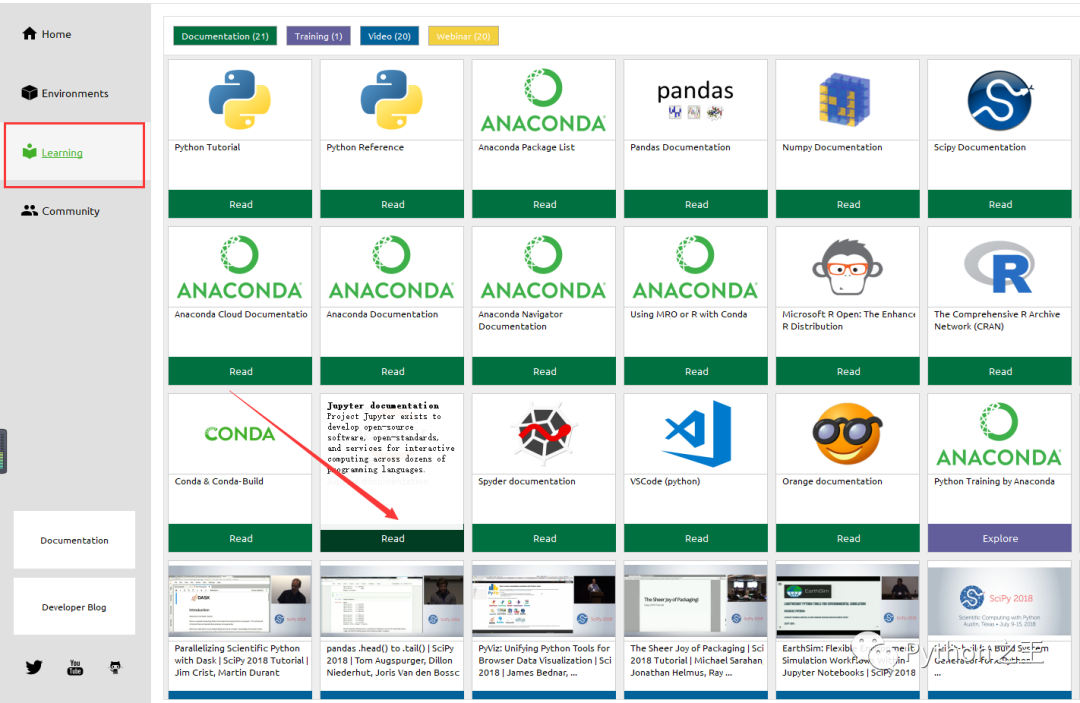
学習を選択し、jupyterをクリックしてドキュメントを読みます。これは誰もが学ぶ方法です、最初に公式文書に行きます。
ブラウザはここにあります:https://jupyter.org/documentation.html
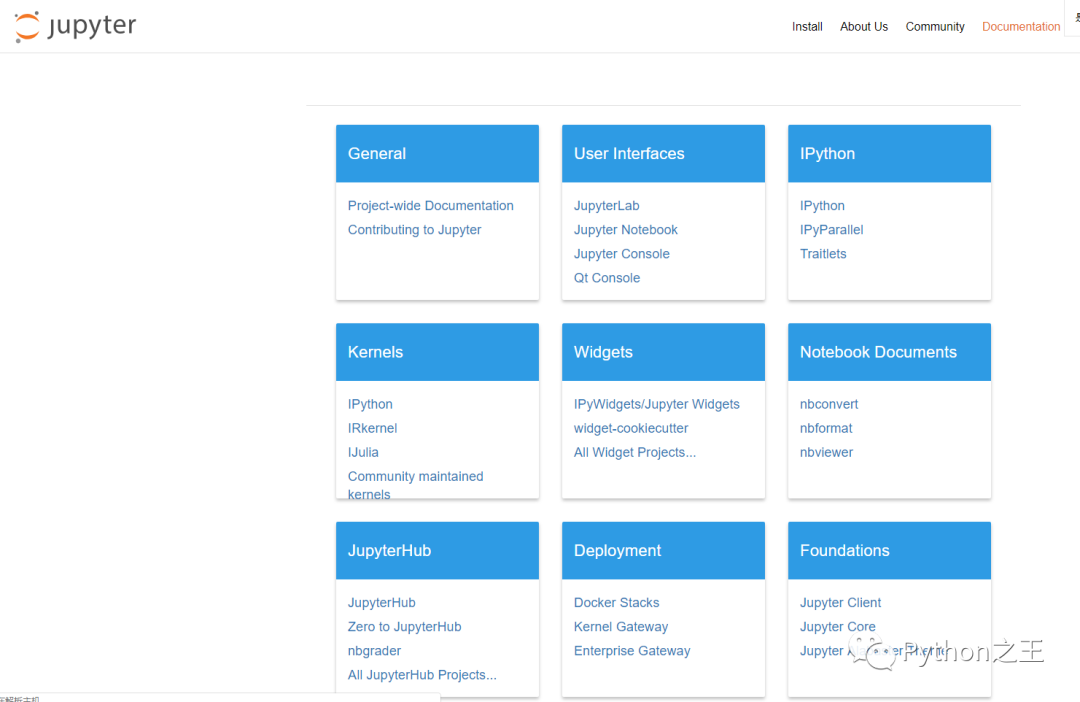
次に、jupyterノートブックをクリックします
公式ドキュメントにアクセスしてください:https://jupyter-notebook.readthedocs.io/en/stable/
英語を読むことはできません。Chromeをインストールして、簡略化された中国語に直接翻訳することをお勧めします。
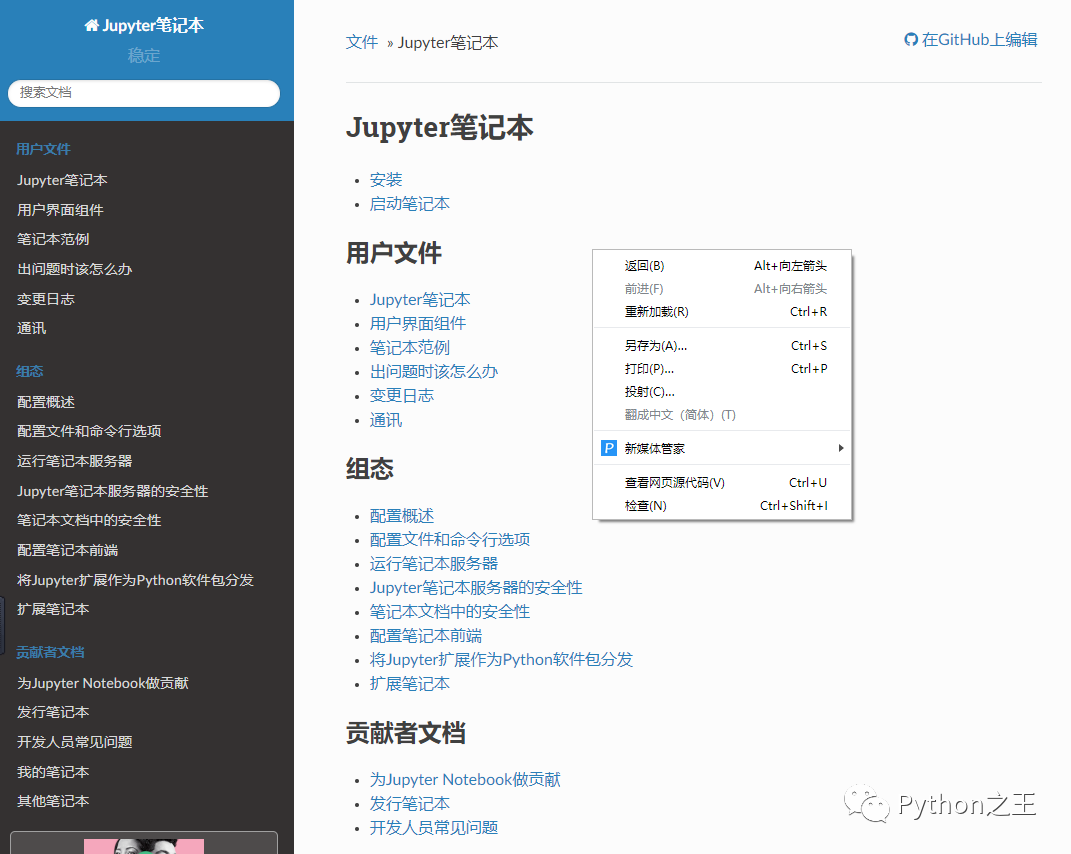
10分間滞在することをお勧めします。全員が公式のジュピターのドキュメントを読んでから、以下を読み続けてください。
2、 ジュプターノートブックを作成する#
次に、本当にジュピターを学び始めます。公式文書をコピーしたくないので、自分の経験を出すだけです。
このページは、起動後にデフォルトで開くページです。現在のディレクトリにある既存のファイルを確認できます。既存のjupyterファイルを表示できます(灰色は実行されていないことを意味し、緑色は実行されていることを意味します)。クリックしてサブディレクトリの内容を表示できます。jupyterはデフォルトでポート8888にアクセスします。
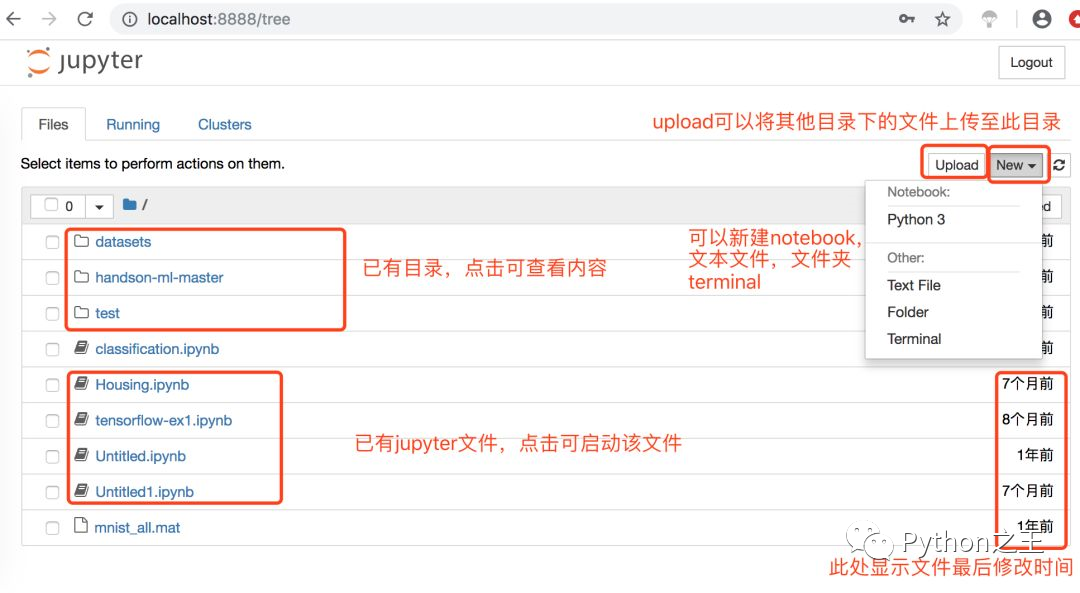
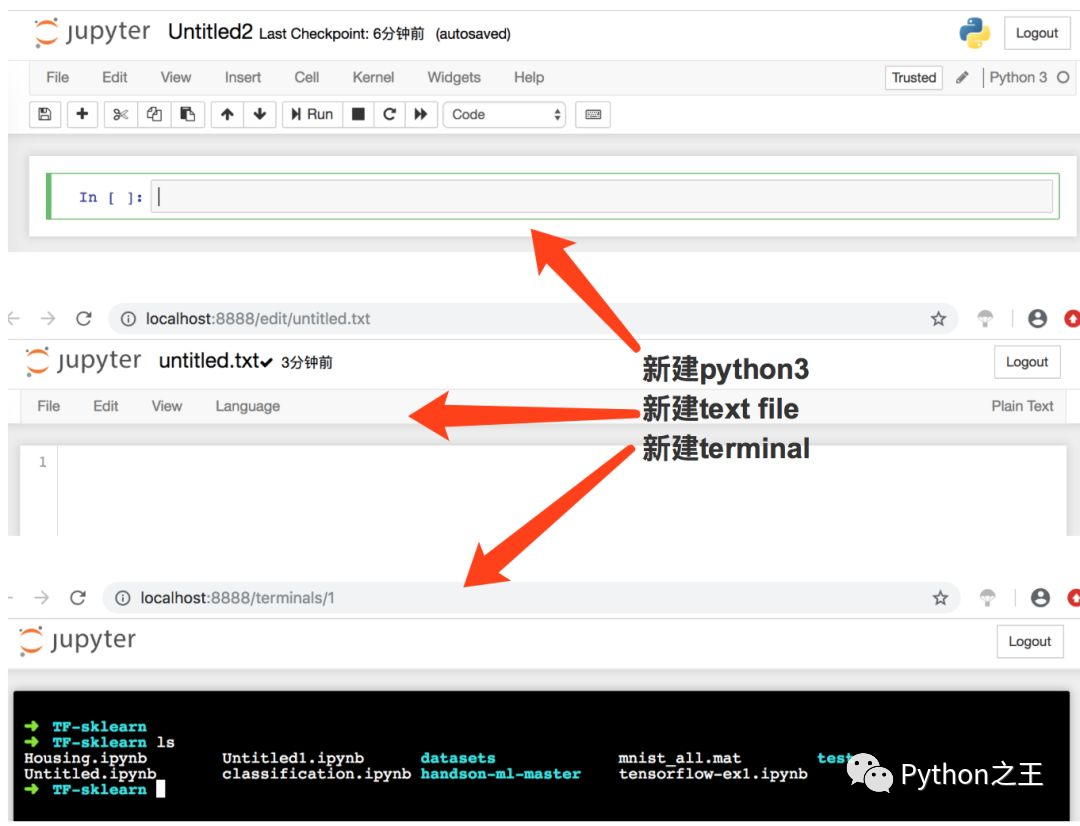
jupterノートブックの作成は非常に簡単です。右側の[新規]をクリックし、Python3を選択して新しいページに名前のないノートブックファイルを作成し、[テキストファイル]を選択して新しいページに名前のないtxtファイルを作成し、[フォルダ]を選択します。現在のページに名前のないフォルダを作成し、[ターミナル]を選択して新しいページにターミナルを作成します。
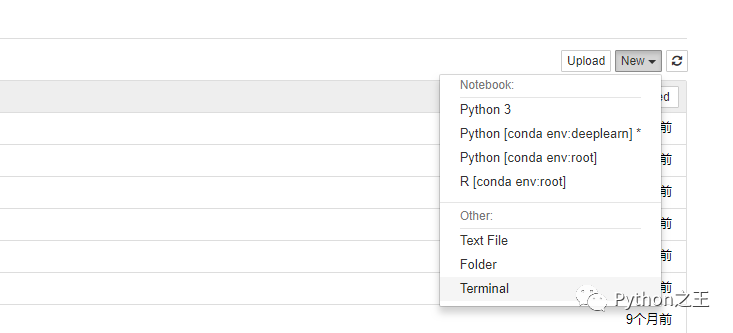
新しく作成されたコンテンツは次のとおりです
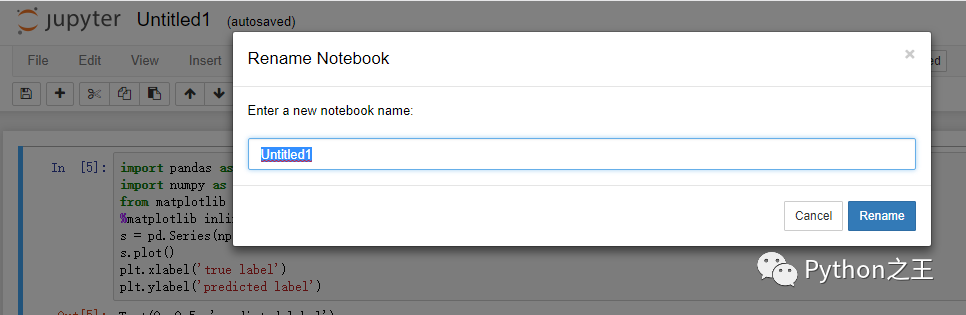
ファイル名をクリックするだけで名前が変更されます。
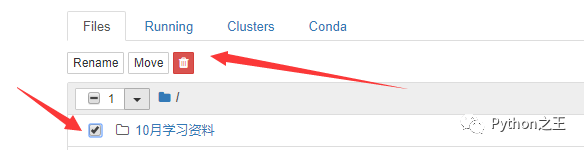
左側をチェックして、フォルダの名前の変更、移動、削除、ファイルのコピー、名前の変更、移動、編集、削除を行うことができます。
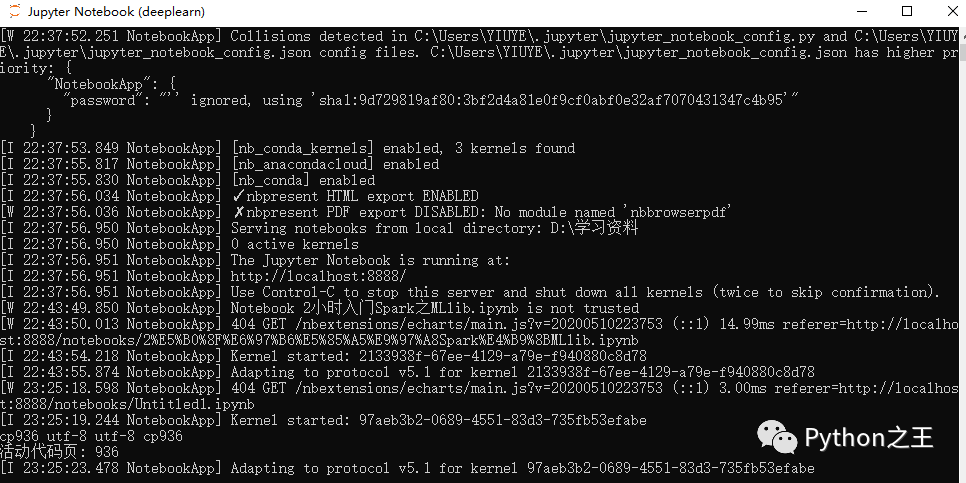
この背景が削除されると、jupyterにアクセスできなくなります。
3、 ノートブックの使用#
次に、ノートブックの使い方をお教えします。
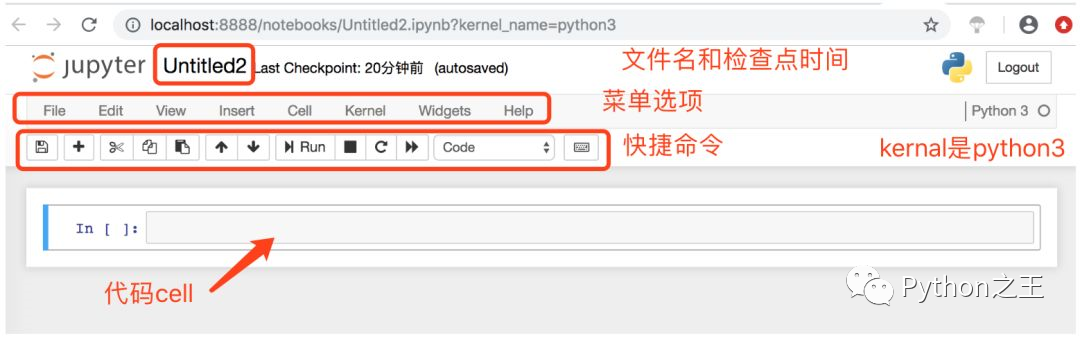
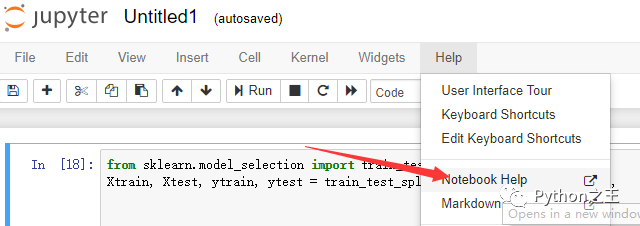
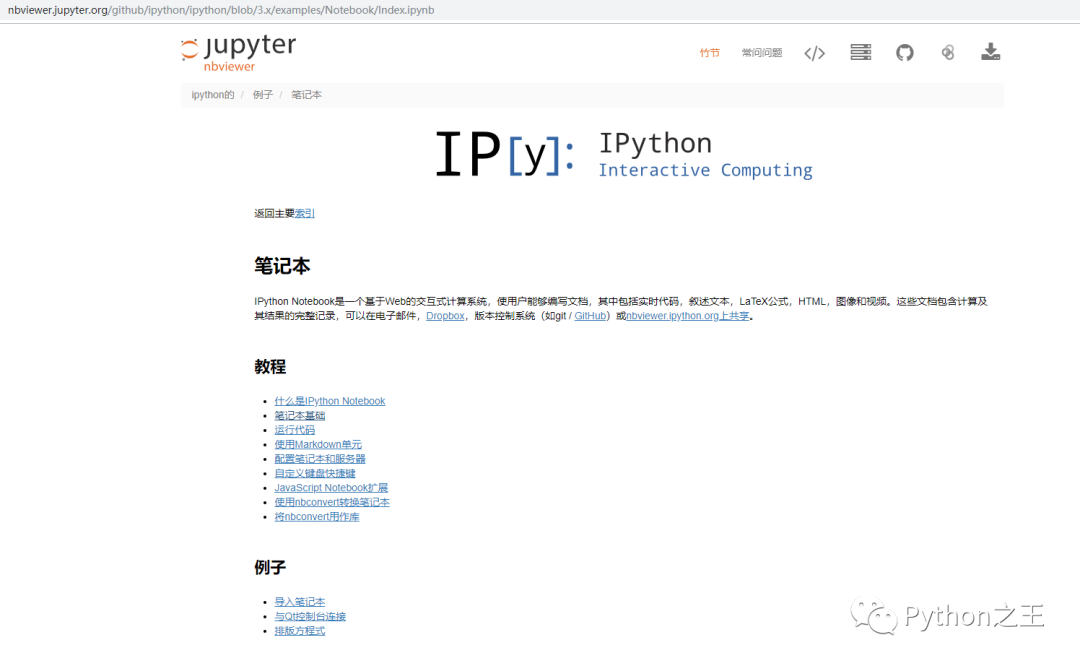
ヘルプの[ノートブックヘルプ]をクリックして、公式チュートリアルに移動します。ご覧になることをお勧めします。
公式チュートリアルページ
4、 編集モード #
各セルには、コマンドモードと編集モードの2つのモードがあります。

次の図に示すように、左端の青いバーはコマンドモードであり、緑のバーは編集モードを表します(この時点でカーソルはセル内にあり、コードを記述できます)。コマンドモードでは、Enterキーを押すか、コードボックスをマウスでクリックして編集モードに入ります。編集モードで、escを押すか、コードボックスの左側の領域をクリックして、コマンドモードに入ります。

編集モードで、SHIFT + ENTERを押したままにしてコードを実行します。
5、 コマンドモード#
コマンドモードは、マークダウンを使用することです。


コマンドモードでは、以下のキーを押し続けると、以下の効果が得られます。
- Aを押します:空白のセルを上に増やします
- Bを押します:空白のセルを下に増やします
- Dを2回押す(DD):セルを削除する
- Xを押します:セルを切り取って貼り付けます
- Vを押します:セルを貼り付けます
- Lキーを押します:行番号を開閉します
- Mを押します:マークダウンモードに入ります
- Yキーを押します:マークダウンモードを終了し、コード編集モードに戻ります
マークダウンモードに入ると、セルの左側にある[]が消えます
6、 マークダウン構文#
CSDNのマークダウンを直接お届けしました。
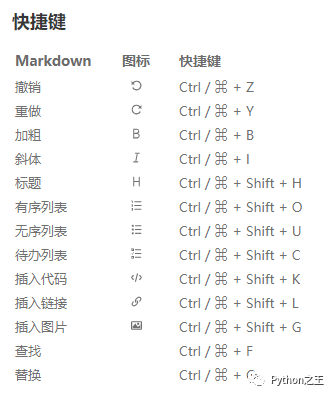
以下は一般的なショートカットです
目次、見出し、テキストスタイル
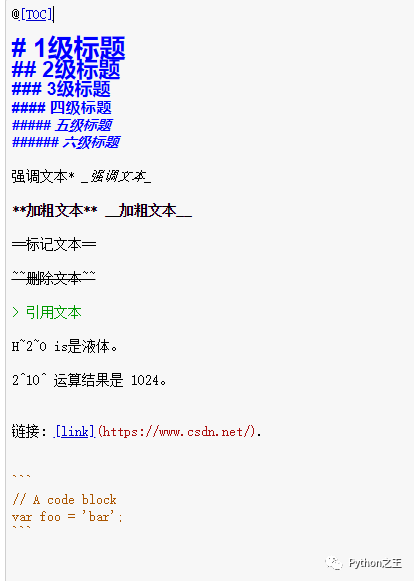
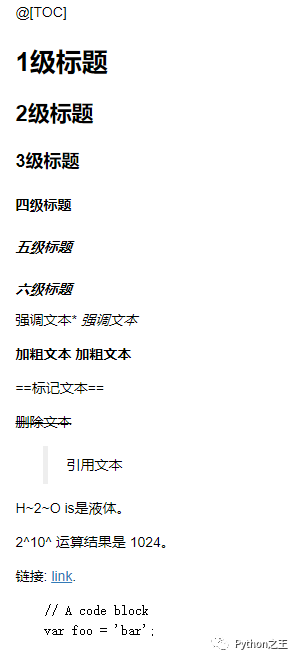
あなたはまだブログを書いていて、CSDNのヘルプファイルを見ているだけだと思います。
6、 ラテックス数学式#
ラテックスを書きたくないので、前の記事を見てください
数式の挿入方法を教えてください。お母さんは私が論文を書けないことを心配する必要がなくなりました。
7、 ノートブックのヒント#
この記事はよく書かれており、ノートブックの27のヒント、記事のリンクを要約しています:http://liuchengxu.org/pelican-blog/jupyter-notebook-tips.html。これはオリジナルです。再版されたものは読まないでください。
8、 ドキュメントを保存#
新しい名前はipynbです。Jupyterを使用する理由は、pdf、html、markdowm、latexなどのさまざまな種類のファイルを保存できるためです。
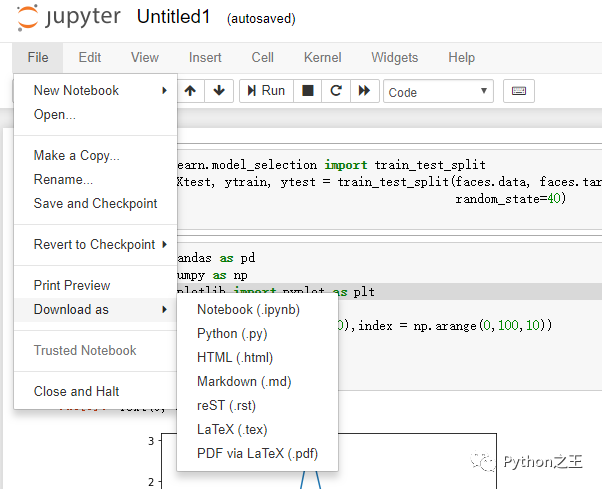
9、 誤って復元する方法#
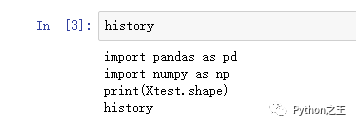
セルに直接入力します:履歴(図に示すように)、履歴コードが表示されます(以前に実行したことがある場合、それ以外の場合は印刷されません)
10、 大きな動き#
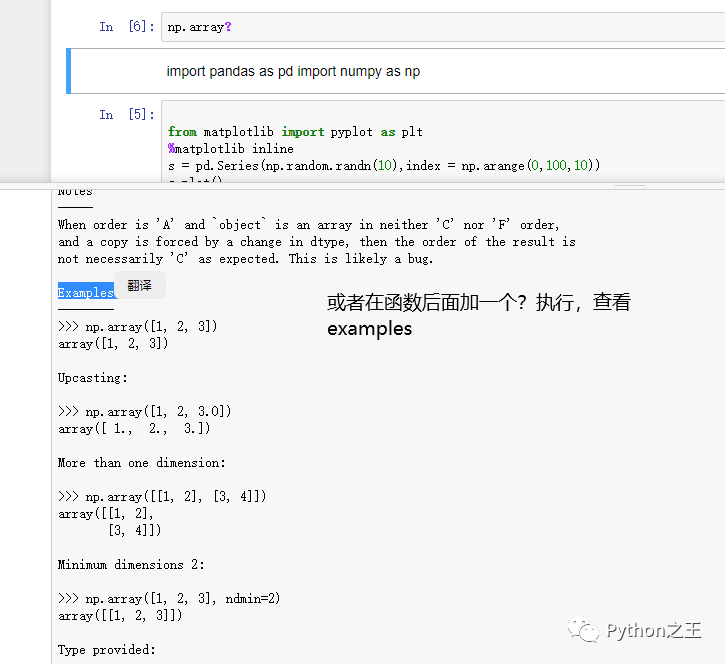
最後に大きなトリックを残します。できないモジュールに遭遇した場合はどうすればよいですか
コードに遭遇した場合はどうなりますか?
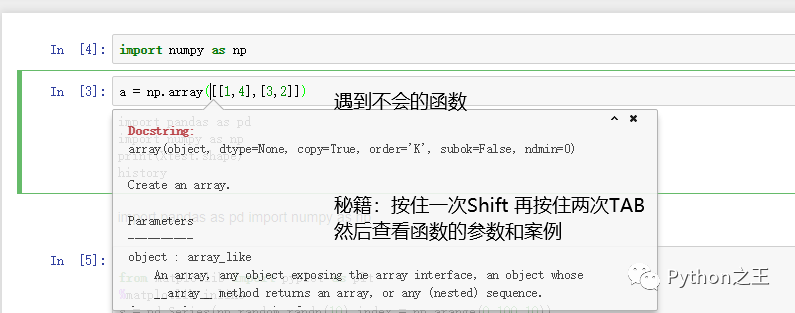
今日の記事はここにあります。この記事が気に入ったら、** Quality Three Links の波に来て、サポートをお願いします( Follow、Watch、Like **)。
- END -