Ubuntu14.04を使用してLinodeからGoogleドライブにアクセスする
Googleドライブを使用したことがある場合は、リモートファイルアクセスに不可欠なツールである可能性があることをご存知でしょう。リモートストレージに対する標準的な反対意見の1つは「フラッシュドライブを持ち運ぶだけ」ですが、Linodeにファイルを追加する必要がある場合にのみ使用できます。このガイドでは、Ubuntu14.04以降を実行しているLinodeからGoogleドライブにアクセスするための優れた無料ソフトウェアをインストールして構成する方法を説明します。
**Google-drive-ocamlfuse(OCamlfuse)**は、Drive APIを使用して、Googleドライブのコンテンツをスキャンしてアクセスします。次の手順のほとんどは、その承認の使用を承認し、その承認をLinodeで実行されているコピーに適用することを含みます。インストールと承認後、Linodeを介してリアルタイムでGoogleドライブにアクセスできるようになります。
始める前に、特にGoogleドライブに機密性の高い個人情報が含まれている場合は、[はじめに](https://www.linode.com/docs/getting-started/)および[サーバーセキュリティの保護](https://www.linode.com/docs/security/securing-your-server/)に関するガイドをよく理解しておく必要があります。
**注:このガイドの手順にはroot権限が必要です。必ず root **として、または
sudoプレフィックスを使用して次の手順を実行してください。権限の詳細については、[ユーザーとグループ](https://www.linode.com/docs/tools-reference/linux-users-and-groups)ガイドを参照してください。
ソフトウェアをインストールする##
まず、OCamlfuseがLinodeに保存するリポジトリを追加します。完了したら、変更を確認して通常どおりインストールできるように更新します。
- リポジトリを追加します。
sudo add-apt-repository ppa:alessandro-strada/ppa - 更新:
sudo apt-get update - アプリケーションをインストールします。
sudo apt-get install google-drive-ocamlfuse
Google DriveAPIにアクセスする##
次に、GoogleドライブへのAPIアクセスを有効にして、一連の資格情報を作成します。これらの手順には、ローカルコンピューター上のWebブラウザーと、ドライブに関連付けられたGoogleアカウントへのアクセスが必要です。
- デスクトップのGoogleAPI Developer Consoleにアクセスします。[URL](https://console.developers.google.com/project)は[https://console.developers.google.com/project](https://console.developers.google.com/project)です。
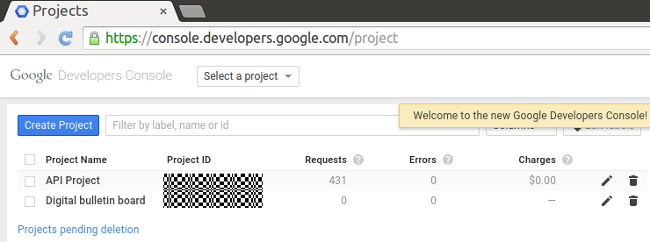
- プロジェクトを作成します。 [**プロジェクトの作成] **をクリックし、プロジェクトに名前を付けて、もう一度[**作成] **をクリックします。
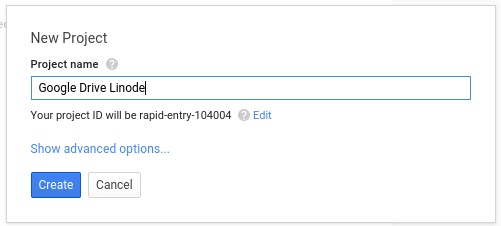
Googleがプロジェクトを作成するのに少し時間がかかります。プロジェクトが完了すると、ダッシュボードが表示されます。
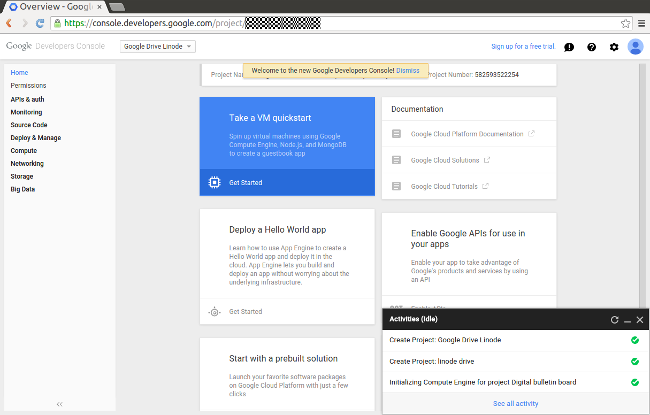
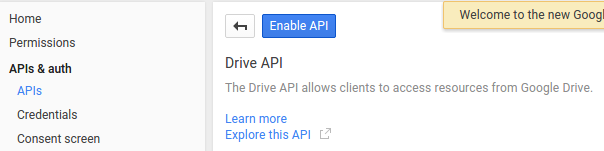
- Google DriveAPIを有効にします。 ** APIと検証をクリックし、メニューが展開されたら API **をクリックします。以下のようなリストが表示されます。 **ドライブAPI **をクリックします。
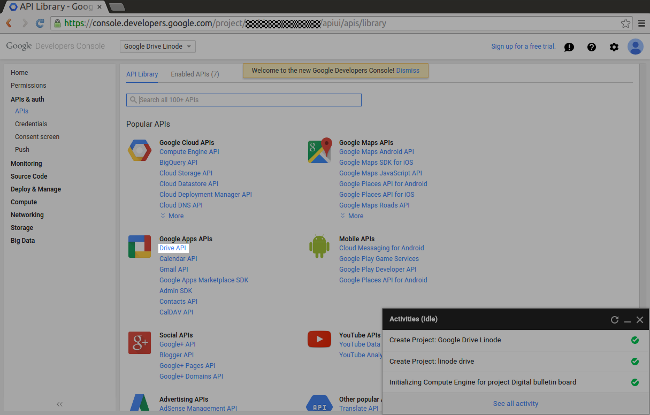
画像リストに** Drive API **が表示されない場合は、検索が必要な場合があります。選択したら、ページ上部の青い[有効化]ボタンをクリックします。
- ページの左側にあるメニューの[資格情報]をクリックします。次に、[**新しい資格情報の追加] **をクリックします。
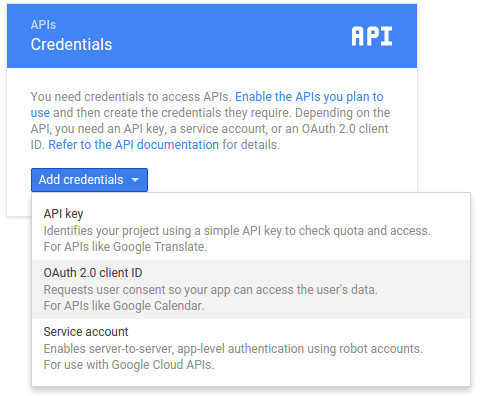
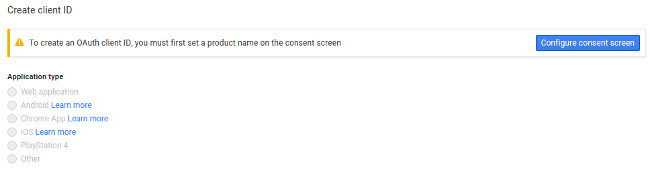
ライセンス画面の構成をクリックします。 Googleは、あなたがソフトウェアを作成していると想定しているため、それに関する情報が必要です。
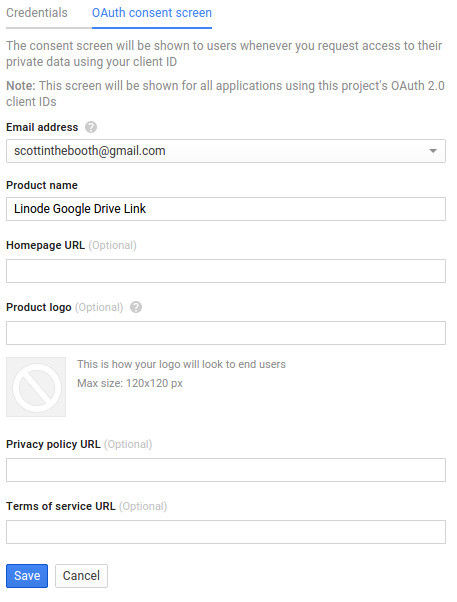
製品名フィールドは必須ですが、それ以外はすべて空白のままにすることができます。次に、ページの下部にある[保存]をクリックします。
次に、アプリケーションの種類として[その他]をクリックします。Googleから再度名前が尋ねられます。デフォルトの名前を使用するか、アイテムに簡単に関連付けることができる名前を選択できます。次に、作成をクリックします。
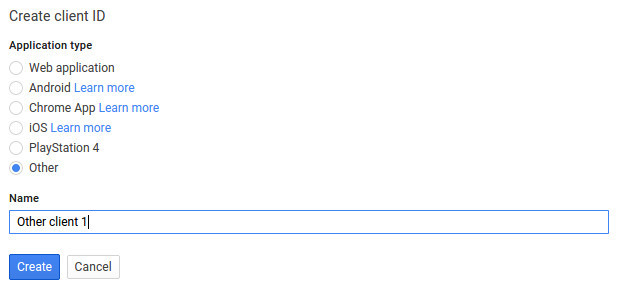
画面左側のメニューで[資格情報]をクリックし、リストからプロジェクトを選択します。これで、クライアントID とクライアントキーの文字列を表示できます。
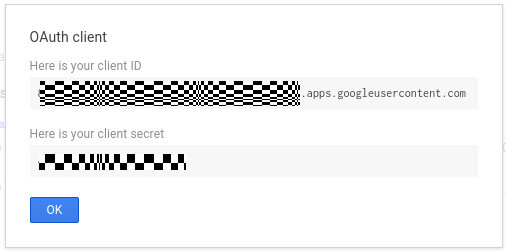
OCamlfuseアクセスを承認する##
次に、LinodeのOCamlfuseにDrive API資格情報を提供し、Googleドライブへのアクセスを許可します。
- Googleドライブのリンクを承認し、上記の手順で「client-ID」と「client-secret」をGoogle APIManagerから受信したコンテンツに置き換えます。
google-drive-ocamlfuse -headless -label me -id client-ID -secret client-secret
このコマンドの出力により、長いURLが得られます。手順2で使用するために、コピーして貼り付けます。
Please, open the following URL in a web browser: https://accounts.google.com/o/oauth2/auth?client_id=URL_SNIPPED Please enter the verification code: - Googleは、この新しいアプリケーション(OCamlfuse)がGoogleドライブにアクセスすることを許可するように求めます。 [同意する "]をクリックして、確認コードを受け取ります。
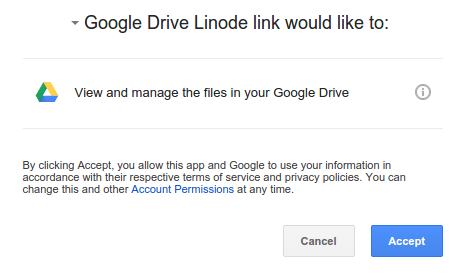
- 確認コードをコピーして、LinodeのOCamlfuseに貼り付けます。
Googleドライブをインストールする場所を選択してください##
次の手順では、Googleドライブが存在する空のディレクトリを作成します。すべてのGoogleドライブファイルとフォルダがここに表示されます。
- マウントポイントを作成します。以下はホームフォルダに作成しますが、別のパスを選択できます。
mkdir ~/google-drive - Googleドライブをインストールします。
google-drive-ocamlfuse -label me google-drive
そして、あなたは完了です!ディレクトリ google-driveにGoogleドライブの内容が反映されます。ドライブの内容によっては、初めてフォルダにアクセスする場合、同期に数分かかる場合があります。ただし、最初の同期後、アクセスはほぼ即時に行われます。
トラブルシューティング##
Googleドライブのコンテンツが自動的に読み込まれない場合は、資格情報の有効期限が切れている可能性があります。これが発生した場合
- ローカルコンピューターで、[** http://console.developers.google.com **](http://console.developers.google.com/)にアクセスします。DevelopersConsoleで他のプロジェクトを作成した場合は、必ず上記で作成したプロジェクトを選択してください。
- ** APIと認証**をクリックします。
- ページの左側にあるメニューの[**資格情報] **をクリックします。そこから、プロジェクト名で識別されるクライアントIDをリストから選択します。
- パスワードのリセットをクリックします。
- これらの手順を繰り返して、[LinodeでのOCamlfuseアクセスを承認](https://www.linode.com/docs/applications/cloud-storage/access-google-drive-linode/#authorize-ocamlfuse-access)します。
- Googleドライブを再インストールします。
google-drive-ocamlfuse -label me google-drive
その他のチュートリアルについては、[Tencent Cloud + Community](https://www.linode.com/docs/email/clients/install-squirrelmail-on-ubuntu-16-04-or-debian-8/)にアクセスして詳細をご覧ください。
参照:「[https://www.linode.com/docs/applications/cloud-storage/access-google-drive-linode/](https://www.linode.com/docs/applications/cloud-storage/access-google-drive-linode/)」
Recommended Posts