pythonシリーズ(5)centos6.x
ブロガーQQ:819594300
ブログアドレス:[http://zpf666.blog.51cto.com/](http://zpf666.blog.51cto.com/%E3%80%82)
ご不明な点がございましたら、ブロガーにお問い合わせください。ブロガーがお答えしますので、よろしくお願いします。
pyenv + virtualenvを使用して、複数のバージョンのpythonをデプロイします
pyenvvs virtualenv
pyenvは、環境変数を変更することによって実現されるpythonバージョンの管理用です。
Virtualenvは、pythonパッケージのマルチバージョン管理であり、pythonパッケージをモジュールにインストールすることでpythonパッケージ仮想環境として使用され、異なるパッケージ環境間の切り替えはディレクトリを切り替えることで実現されます。
pyenvの原則
pyenvの優れている点は、さまざまな$ PATHをさまざまなシェルに埋め込むという高度に結合された作業方法を使用せず、$ PATHの上部にシムを挿入するだけです。
~ /.pyenv/shims:/usr/local/bin:/usr/bin:/bin。 Python実行可能ファイルのすべての検索は、最初にこのシムパスによってインターセプトされ、後続のシステムパスが空になります。
pyenvのインストールと使用(ネットワークyumソースを使用したインストール)
以下から公式インストールを開始します:
1 )システムバージョンを確認します

2 )依存関係をインストールします

スクリーンショットの内容は次のとおりです。
yum-y install gcc python-devel readline readline-devel readline-static opensslopenssl-devel openssl-static sqlite-devel bzip2-devel bzip2-libspython-setuptools

3 )pyenvをインストールします
pyenvにはgitツールが必要です。最初にgitツールをインストールする必要があります

pyenvは、自動インストール用のツールを提供します。インストールするコマンドを実行するだけです。

スクリーンショットのアドレスは次のとおりです。
curl -L https://raw.githubusercontent.com/yyuu/pyenv-installer/master/bin/pyenv-installer| bash
pyenvの自動インストールツールを提供するWebサイトもあります。どちらのWebサイトも同じです。どちらでも使用できます。
curl -Lhttps://raw.github.com/yyuu/pyenv-installer/master/bin/pyenv-installer | bash

インストールが完了すると、上記の3行が最後に表示されます。
インストールが成功したかどうかを確認するには、次のコマンドを実行します。
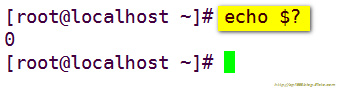
戻り値が0の場合、インストールは成功しています。
手動でインストールする場合は、次のコマンドを実行できます。
インストールするディレクトリにpyenvをチェックアウトします。推奨されるパスは次のとおりです:$ HOME / .pyenv
$ cd
$ git clone git://github.com/yyuu/pyenv.git.pyenv
4 )環境変数を追加する

このディレクトリは、現在のユーザーのbashシェルのbash情報専用です。ファイルは、ログイン時および新しいシェルが開かれるたびに読み取られます。
最後に次の行を追加します。
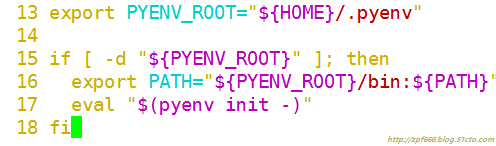
スクリーンショットの内容は次のとおりです。
export PYENV_ROOT="${HOME}/.pyenv"
if [ -d "${PYENV_ROOT}" ]; then
exportPATH="
eval "$(pyenv init-)"
fi
追加後、すぐに有効にします。

この時点で、pyenvのインストールが完了しました。インストールできるPythonのバージョンを見てみましょう。
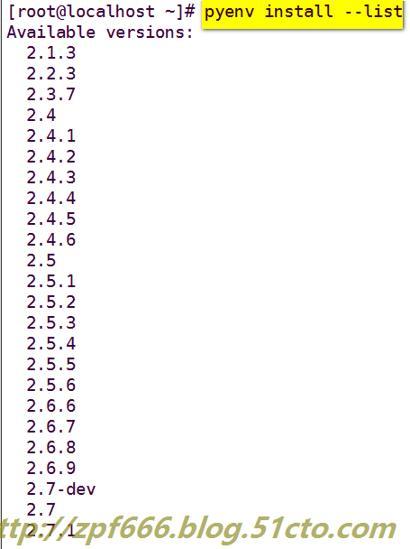
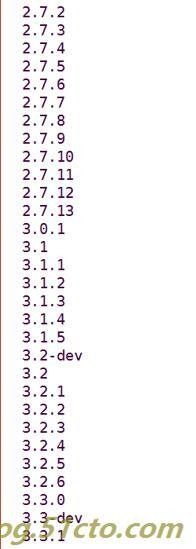
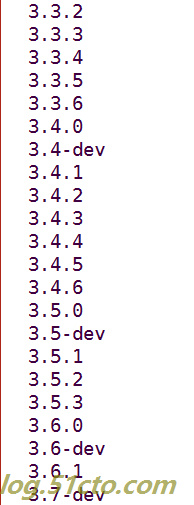
5 )centos6.5にデフォルトでインストールされているpythonのバージョンを見てみましょう。
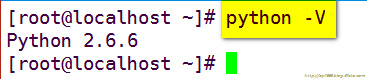
上の図からわかるように、centos6.5はデフォルトでバージョン2.6.6をインストールします。
そこで、3.6.1バージョンをインストールして試してみましょう。
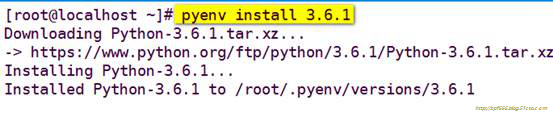
6 )仮想環境を作成する

my-virtual-env-3.6.1がカスタム名である場合、自分でカスタマイズすることもできます。
7 )現在の仮想環境を一覧表示します

8 )仮想環境をアクティブ化する

9 )仮想環境をアクティブ化した後、次のコマンドを実行してデータベースを更新する必要があります

次に、直接pythonに移動して以下を表示します。

10 )現在使用中のバージョンを表示する
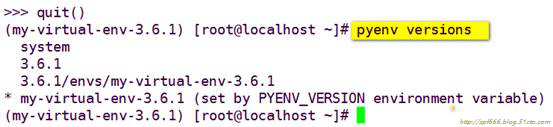
注:アスタリスクは、現在使用されているバージョンを示します
11 )仮想環境を終了します

上の図からわかるように、実際の環境はバージョン2.6.6のままですが、仮想環境はバージョン3.6.1です。
12 )仮想環境を削除する

1つ表示されますか? 、yを入力して、実行を続行します。
2つのバージョンを切り替える場合は、バージョン3.6.1を使用するたびに次のように入力します。
pyenv activate my-virtual-env-3.6.1
次にpythonと入力すると、バージョン3.6.1を入力できます。
バージョン3.6.1を使用したくない場合は、終了して次を使用してください。
pyenvdeactivateコマンドが終了し、2.6.6バージョンを使用できます。
そんなに面倒になりたくない場合はどうしますか?
取り扱いが簡単で、バージョン2.6.6を実行するための仮想環境を作成します。

注:pythonバージョンを指定しない場合、現在の環境のpythonバージョンがデフォルトで使用されます。
現在のすべての仮想環境を見てください。

2.6.6仮想環境をアクティブ化します。

データベースを更新します。

これまでのところ、2.6.6と3.6.1の2つの仮想環境が利用可能であり、切り替えがより便利になりました。
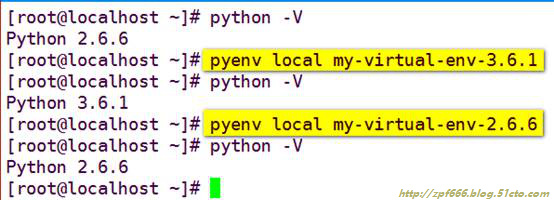
現在の実際の環境で2つのバージョンを切り替えるには、これら2つのコマンドのみが必要ですが、非常に便利ですか?
追加のナレッジポイントの説明:
3.6.1仮想環境のみがあり、2.6.6仮想環境を作成しない場合、実行すると次のようになります。
pyenvlocal my-virtual-env-3.6.1
つまり、現在の環境では、バージョン3.6.1に切り替えました。切り替えに問題はありません。主な理由は、考えていないことです。バージョン2.6.6を使用する場合は、どうすればよいですか。 2.6.6仮想環境がないため、元に戻らないでください。実行できません。
pyenvlocal my-virtual-env-2.6.6このコマンド、この時点で新しい2.6.6仮想環境を作成しますが、手遅れです。具体的な解決策は、〜/ .bashrcに移動して、新しく追加された行を削除するか、コメントしてから3.6.1仮想環境を削除し、最後にシステムを再起動してpython2.6.6バージョンを実際の環境に復元します。その後、上記の実験をもう一度繰り返すことができます。2つの仮想環境を作成することを忘れないでください。これにより、切り替えが非常に便利になります。
Recommended Posts