Ubuntu2Goの生産、使用、および情報の説明(LinuxtoGo)
起源:windowsstogoまたはwin2go、ポータブルWindowsオペレーティングシステム。電子メール、プライベートメッセージ、メッセージなどは、多くの場合、そのようなメッセージを受信し、統一された方法で制作プロセスに返信します。
**ここに記載されている方法は1つだけです。誤りがある場合は、ご容赦ください。 ****
この方法を使用する利点は、システムを持ち運ぶことができることです。コンピューターがUSBブートをサポートしている限り、独自の専用システムを使用できます。
ノートブック/デスクトップ/産業用コンピューター/ウルトラブックがすべて利用可能です。
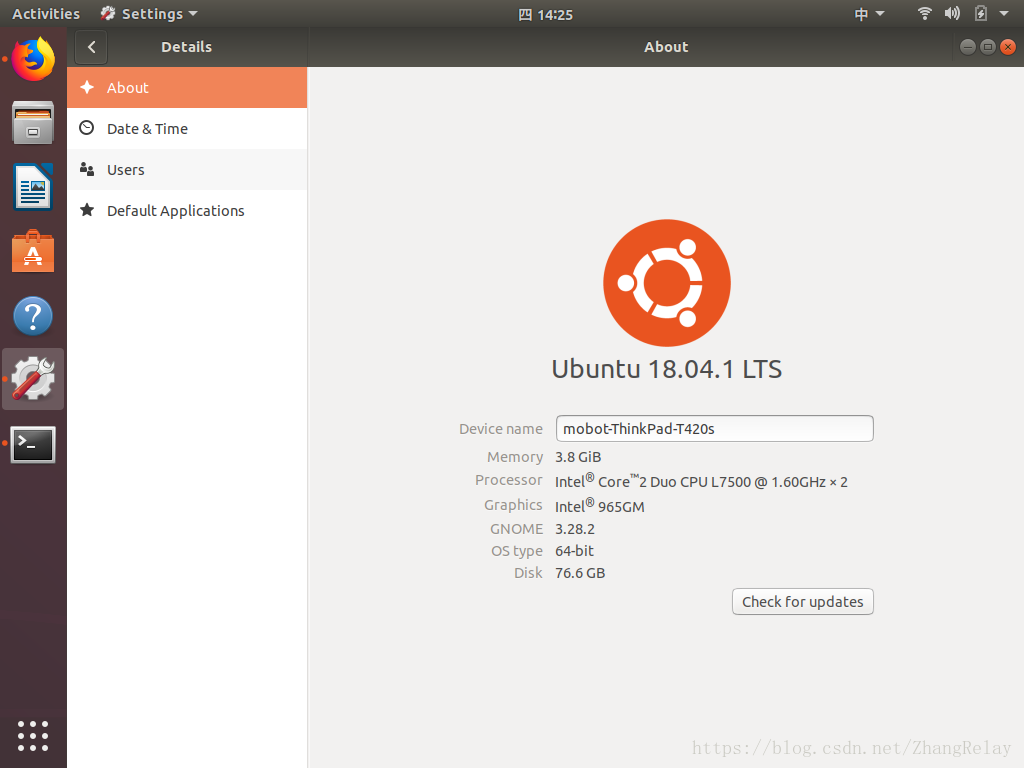
上の写真にあるように、これはT420にインストールされたUbuntu 18.04で、プラグアンドプレイのようにX61Tのようなアンティークの本をプラグインします〜
3種類以上の教室と実験室の表彰台コンピューター、20種類以上のラップトップコンピューター(2008年から18年)をテストしましたが、すべて問題なく正常に起動しました〜
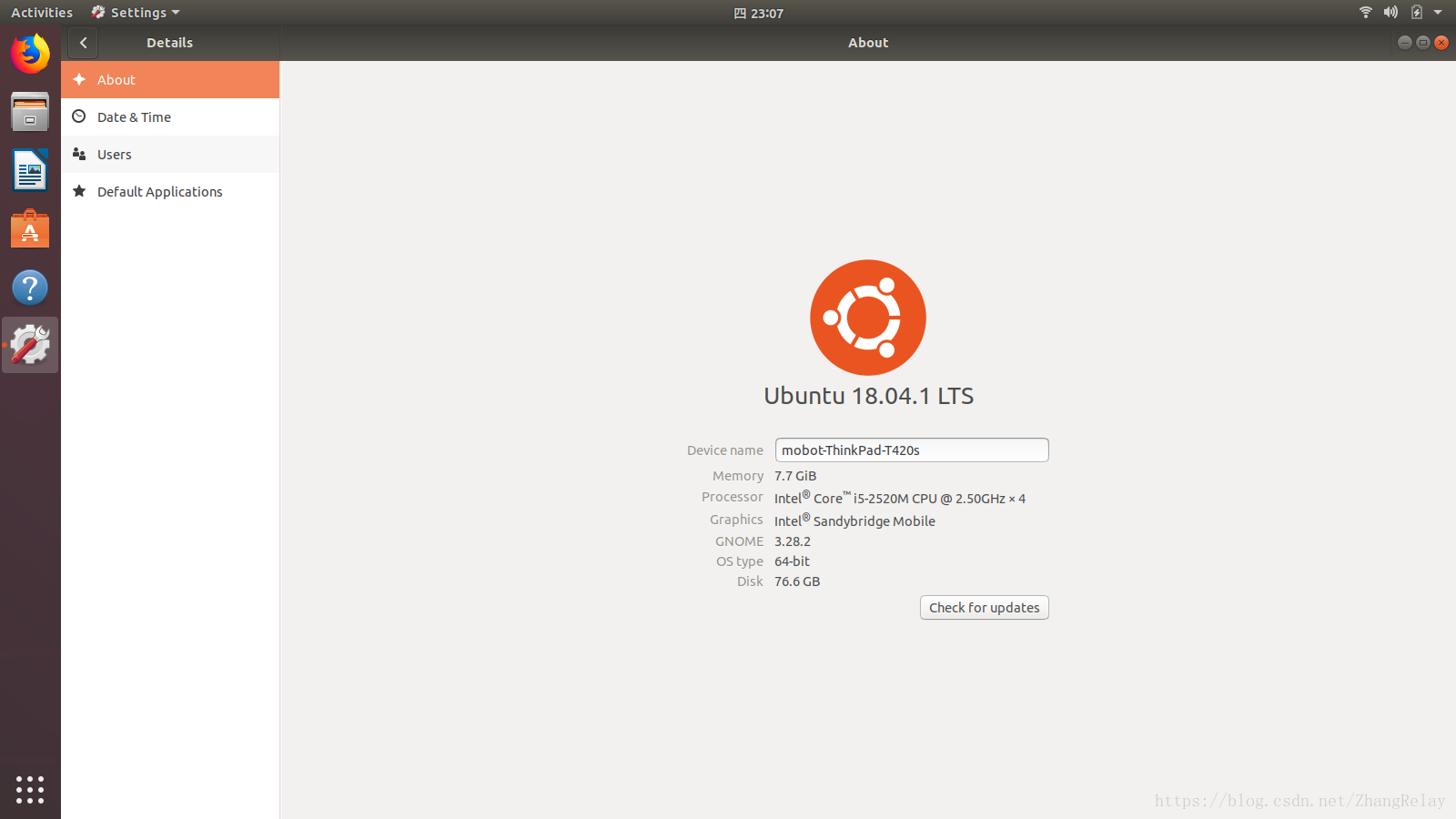
Ubuntu 18.04でサポートされているコンピューターにドライバーの問題がない限り、いくつかのハードウェア情報図は次のとおりです。
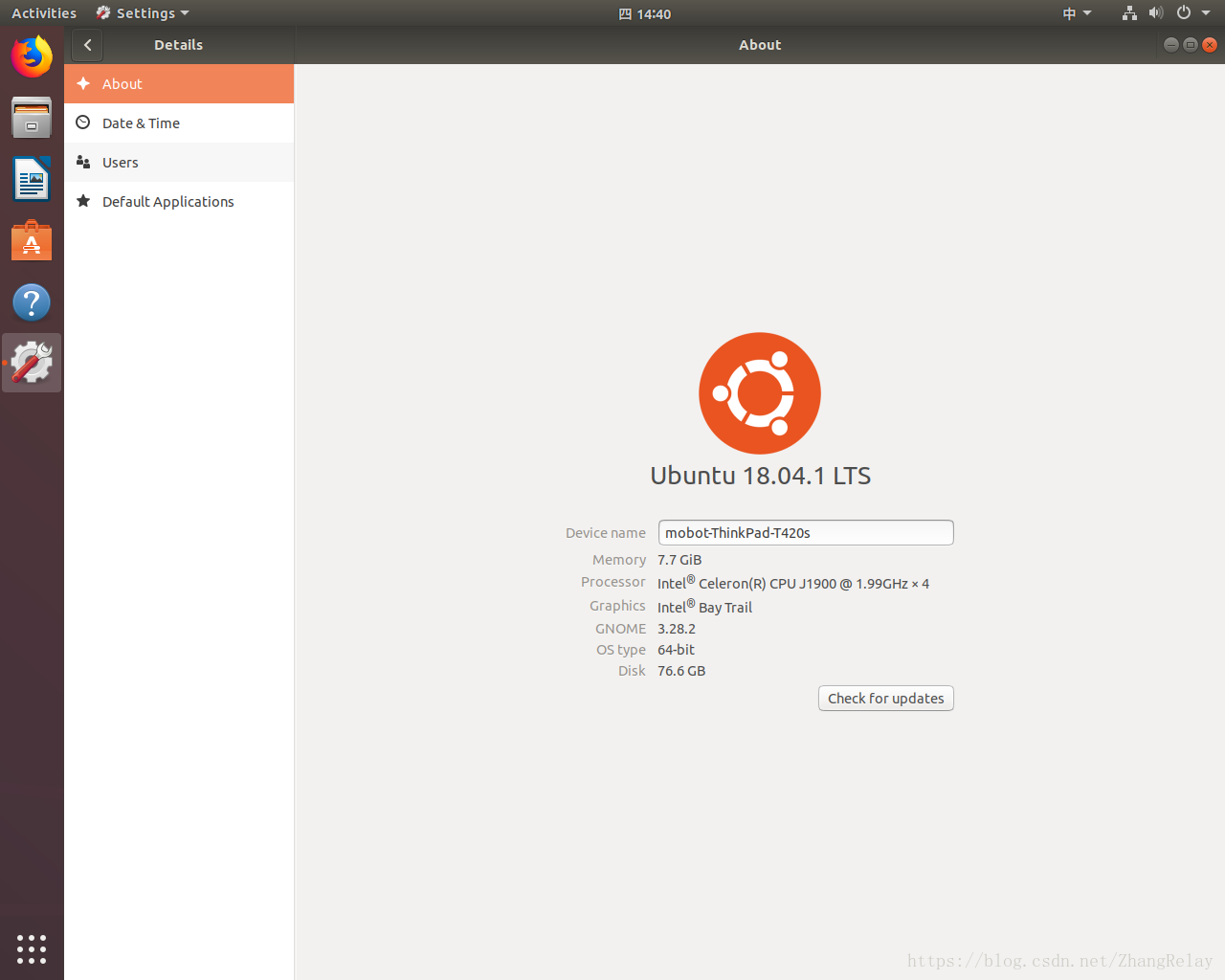
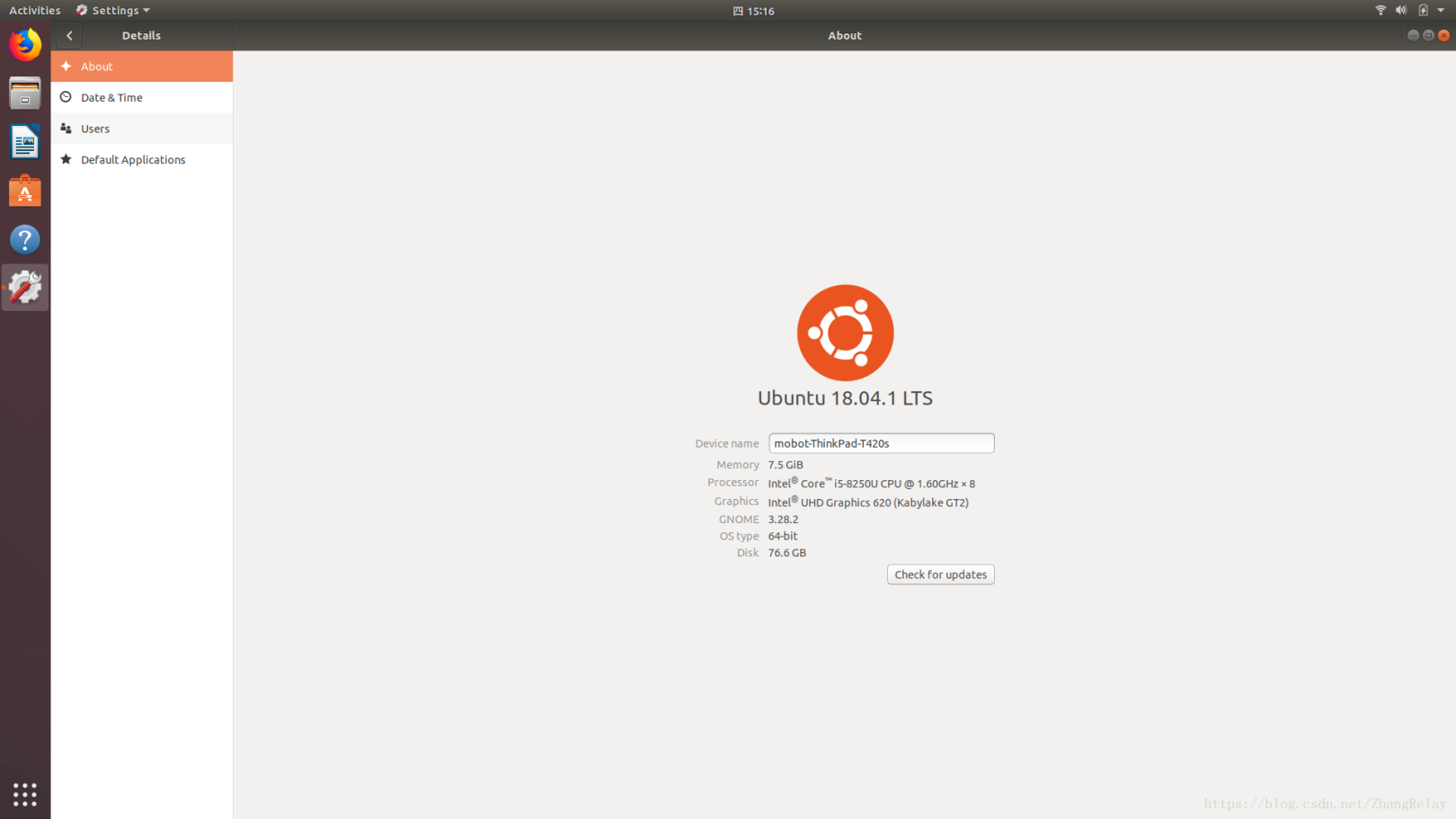
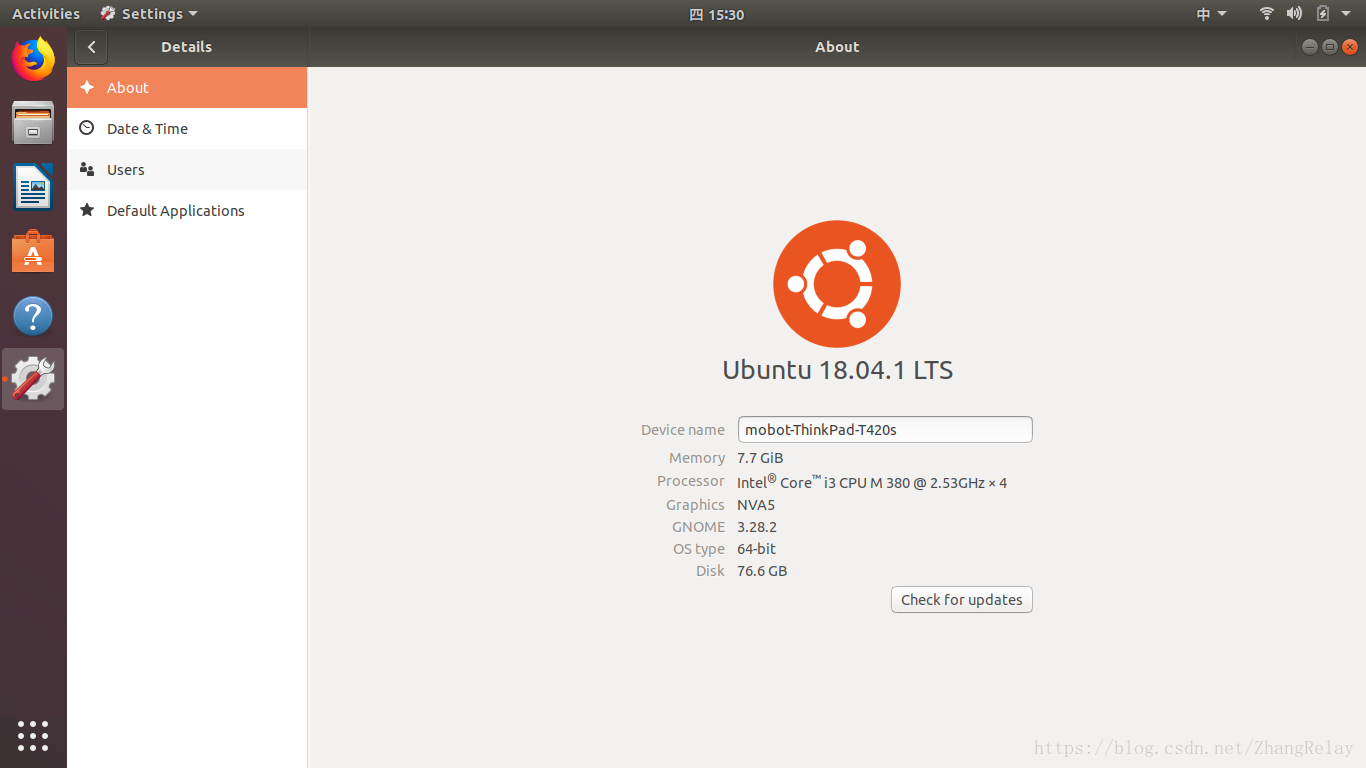
作成したくない場合は、テストが必要な完成品(** ROS2Go **)を参照できます。
https://blog.csdn.net/ZhangRelay/article/details/83096996
グラフィックビデオ紹介リンク:[https://mp.weixin.qq.com/s/x2ow0ABgj6PJWugCn0TqPg](https://mp.weixin.qq.com/s/x2ow0ABgj6PJWugCn0TqPg)
Baidu Tiebaに関する中国語のチュートリアル:[http://tieba.baidu.com/p/2931186318](http://tieba.baidu.com/p/2931186318)
この種の方法をテストした後、Ubuntu 18.04 16.04 14.04およびその他のLTSシステム、USBインターフェイスモバイルハードディスク、およびUディスクをサポートします。
投げたい場合は、次の簡単な説明を参照できます。2つの特定の手順があります。
-
リムーバブルストレージデバイスにUbuntuをインストールする
-
起動できない場合は、BootRepairを使用して修復できます
**この方法は、バッチ制作ではなく、プレイにのみ適しています。 ****
A.インストール
USBフラッシュドライブに実際のUbuntuシステムをインストールする方法**プロセスは似ていますが、必ずしも同じではありません。 ! ! ****
これは、実際のUbuntuオペレーティングシステムをUSBスティックにインストールして、「WindowsToGo」スタイルのUSBドライブを作成する方法を示すステップバイステップのチュートリアルです。 Ubuntu 18.04 16.0414.04などでテスト済み
請求:
始める前に、いくつかの準備をする必要があります。
- 8GB + USBドライブ。 (16GB、32GB、または64GBがすべて利用可能です)毎日のニーズを満たすことができる32GB以上をお勧めします。
- UbuntuライブCD / DVD / USB。以下の例では、起動可能なUbuntu LiveUSBが.isoイメージから作成されています。
- オペレーティングシステムがインストールされているコンピューター。
そして、常にデータをUSBフラッシュドライブにバックアップしてください!
開始:
まず、16GBのUSBメモリスティック、古い4GBのUSBメモリスティック、UbuntuまたはWindowsベースのマルチブートラップトップが必要です。
**1.**Ubuntu CD / DVDがないため、Ubuntu.isoイメージを古いUSBメモリスティックに書き込む必要があります。この目的を達成するために:
- Ubuntuイメージをダウンロードします:[releases.ubuntu.com](http://releases.ubuntu.com/)
- UNetbootinをダウンロードします:[unetbootin.sourceforge.net](http://unetbootin.sourceforge.net/)。 Ubuntuの場合は、ソフトウェアセンターからインストールしてください。
- USBメモリスティックを差し込みます。
- UNetbootinを起動し、.isoイメージをUSBに書き込みます
- WindowsシステムでLinuxブートUディスクを作成する方法も同様です。
このステップは、起動可能なUbuntu LiveUSBデバイスを作成することです。
**2.**起動可能なUSBドライブをコンピューターに挿入し、LiveUbuntuシステムを起動します。
重要な情報: Windows 8または10などのプレインストールされたコンピューターの場合、**「クイックスタート」および「セーフスタート」**機能を無効にする必要があります。
「高速起動」を無効にするには、「*コントロールパネル」>「ハードウェアとサウンド」>「電源オプション」>「システム設定」>「電源ボタンの機能を選択」に移動し、「高速起動を有効にする」チェックボックスをオフにします。 *
「セーフブート」を無効にするには、ブート後に変更するBIOSを参照できます。
ヒント:BIOSとCMOSの違い
| 1. BIOSはソフトウェアとプログラム、CMOSはチップとハードウェア、BIOSプログラムを介して、CMOSのパラメーターを設定できます。2。CMOSはチップで、マザーボード上に重要なブートパラメーターが保存され、CMOSボタンバッテリーを使用して電力を維持します。パラメータはCMOSに保存され、設定されたパラメータはプログラムを介してCMOSに書き込まれ、設定されます。3.BIOSは(Basic Input / Output System、Basic Input / Output Systemの略)であり、コンピュータで最も基本的かつ最も重要な役割を果たします。の役割。これは、コンピューターで最も基本的で最も重要なプログラムです。このプログラムを電源を必要としないメモリ(チップ)BIOSに配置します。これにより、コンピュータに最も低く、最も直接的なハードウェア制御が提供され、BIOSで固められた内容に従って、コンピュータの元の操作が完了します。4 .BIOSは、ハードウェアとソフトウェアプログラム間のインターフェイスまたはコンバーターであり、ハードウェアの差し迫ったニーズを解決し、ハードウェア上のソフトウェアの動作要件に従って実行する役割を果たします。コンピューターシステムで非常に重要な役割を果たします。 CMOS、すなわち:相補的金属酸化物半導体-相補的金属酸化物半導体(意図的に相補的金属酸化物半導体メモリを指し、集積回路チップ製造のための原材料の大規模なアプリケーションです)は、マイクロコンピュータのマザーボード上で読み取り可能な部品ですRAMチップの書き込み; 5。主に、現在のシステムハードウェア構成とオペレーターによる特定のパラメーターの設定を保存するために使用されます。 CMOS RAMチップは、バックアップバッテリーを介してシステムから電力を供給されます。シャットダウン状態では、システムの電源をオフにしてもCMOS情報は失われません。6。BIOSとCMOSの違いと接続:BIOSは人の魂のようなもので、CMOSは次のように例えられます。人体は魂と体の関係です。7。RIOSとCMOSはどちらも関連があり、異なります。BIOSのシステム設定プログラムはCMOSパラメータ設定を完了する手段です。13。CMOSRAMはBIOS設定システムパラメータの保存場所です。これは、BIOSがシステムパラメータを設定した結果でもあります。したがって、完全なステートメントは「CMOSパラメーターはBIOSセットアッププログラムを介して設定されます」である必要があります。 BIOSとCMOSはどちらもシステム設定と密接に関連しているため、BIOS設定とCMOS設定が実際に使用されるという記述は実際には同じことを指しますが、BIOSとCMOSは2つのまったく異なる概念です。混同しないでください。 |
|---|
**3.次に、UbuntuLiveシステムに入ります。 8GB + USBメモリスティックを接続します。次に、UnityDashから Gparted Disk Partition Tool **を起動します。
右上隅のドロップダウンボックスでUSBドライブ(私の場合は16GB)を選択すると、次のように表示されます。
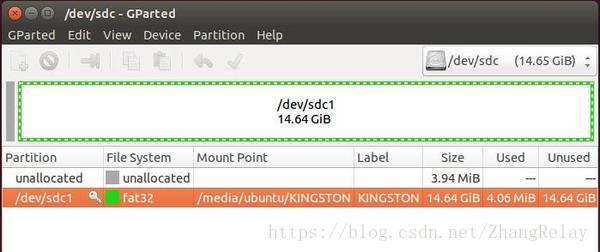
コンピューターに2つのUSBフラッシュドライブが接続されている場合、違いに注意してください、ハードディスクは/ dev / sda、4GBライブUSBは/ dev / sdb、16GBUSBドライブは/ dev / sdcです。
**4.**右クリックのコンテキストメニューから、USBドライブのパーティションをアンマウントしてから、削除します。
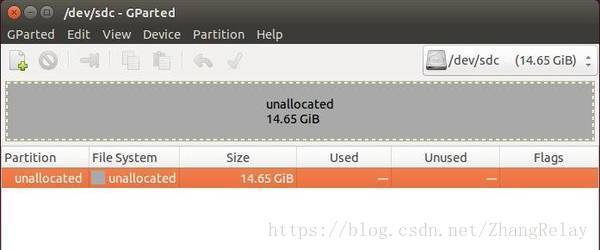
緑色のチェックマークボタンをクリックして変更を適用すると、次のような未割り当てのフラッシュドライブが表示されます。
終了したら、Gpartedパーティションマネージャを閉じます。
**5.**デスクトップショートカット「InstallUbuntu」をクリックして、Ubuntuインストールウィザードを開きます。
Ubuntuをインストールする場所を選択するように求められるまで、ウィザードに従います。最後のオプション**「その他」**を選択し、「続行」をクリックしてパーティションテーブルを表示します。
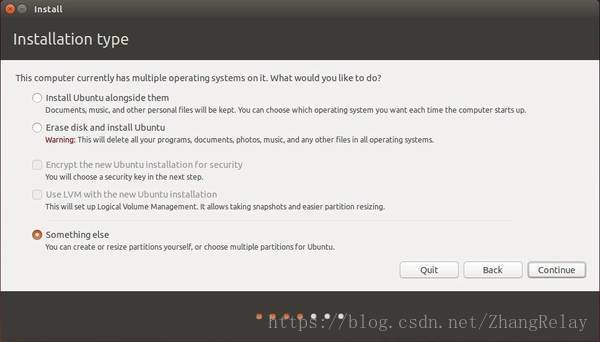
**6.**パーティションテーブルで、下にスクロールしてUSBドライブ(この場合は/ dev / sdc)の下の[空き領域]を強調表示し、プラス記号をクリックして、次のパーティションを1つずつ作成します。
-
FAT32(またはfat16)パーティション(必須)
-
/ dev / sdc1(またはsdX1)である必要があります
-
マウントポイント/ NAME_HERE(この場合は/ UDISK)
-
一般的なデータストレージに使用できるメモリサイズを自分で設定します。
-
他の人をデフォルトにします。
-
UbuntuのEXT4パーティション(必須)
-
マウントポイント "** / **"(引用符なし)
-
メモリサイズ5G +
-
他の人をデフォルトにします。
-
パーティションを交換します(オプション)。
-
RAMが十分に大きく、休止状態機能が必要ない場合は、この手順をスキップできます。
また、ブートローダーをUSBフラッシュドライブ**(この場合は/ dev / sdc)にインストールすることを選択することは非常に重要です。
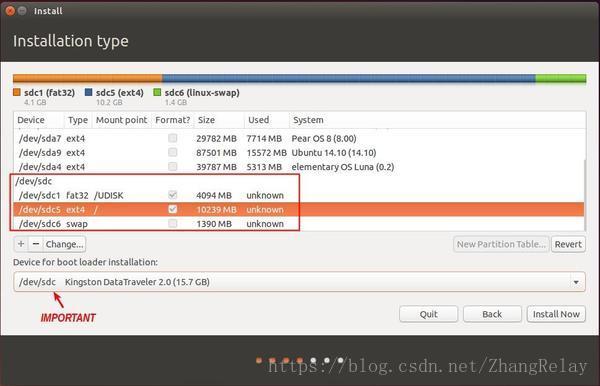
**7.**すべての操作が完了したら、[今すぐインストール]をクリックして、パーティションのフォーマットを確認します(フォーマットするパーティションに注意してください)。
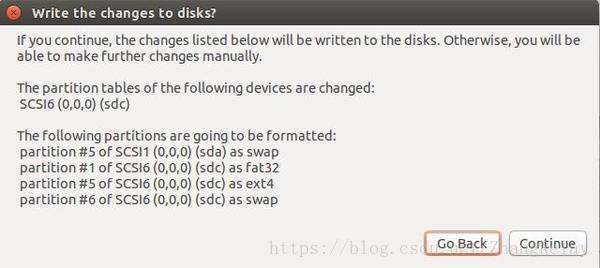
[続行]をクリックして、ウィザードを完了します。インストールが完了したら、コンピューターを再起動し、「Ubuntu To Go」USBドライブを使用して起動し、楽しんでください。
B.修理
インストールプロセス中にエラーが発生した場合、またはモバイルデバイスから起動できない場合は、Ubuntu2Goシステムに入ります。以下を参照してください。
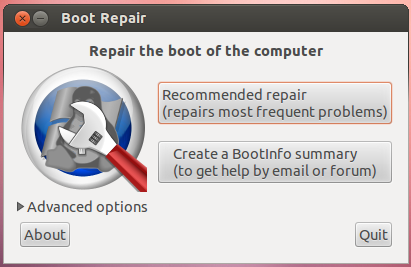
**Boot-Repair **は、Windowsまたは他のLinuxディストリビューションのインストール後にUbuntuを起動できない、Ubuntuのインストール後にWindowsを起動できないなど、Ubuntuで頻繁に発生する起動の問題を修復するためのシンプルなツールです。 GRUBがインストールされていない場合に表示され、一部のアップグレードではGRUBなどが破壊されます。
Boot-Repairを使用すると、クリックするだけでこれらの問題を修正できます。通常、GRUBが再インストールされ、問題が発生する前にインストールされていたオペレーティングシステムへのアクセスが復元されます。
Boot-Repairには、テーブルパーティションのバックアップ、ブートセクターのバックアップ、[Boot-Info](https://help.ubuntu.com/community/Boot-Info)の作成(電子メールまたはフォーラムでヘルプを取得)、またはデフォルトの修復パラメーターの変更(GRUBの構成、カーネルオプションの追加(acpi = off))の高度なオプションもあります。 ..)、GRUBをクリアし、デフォルトのオペレーティングシステムを変更し、Windowsと互換性のあるMBRを復元し、破損したファイルシステムを修復し、GRUBをインストールするディスクを指定します。
**フォーラムとIRCメンバーが起動設定の診断を支援するために、Boot-Repair(ネットワーク接続がある場合)は、共有するUbuntuペーストビンリンクを作成し、経験豊富なメンバーがエラーブートを表示できるようにします。 UbuntuのPastebinは、インデックス作成や検索が簡単ではありません。このページを作成したツール(Boot-Info)の目的は、この問題に対して非常に害のない便利なソリューションを提供することです。意図はあなたのプライバシーを侵害することでも、あなたを標的にすることでもありません。このツールは、起動時の問題を乗り越えてLinuxを使用したいUbuntu初心者を完全に対象としています。必要に応じて、以下の[詳細オプション]セクションを表示して、貼り付けられたリンクの生成を含め、すべてのインターネット使用を完全にオプトアウトできます。 ****
Boot-Repairは、GNU-GPLの下でライセンスされている無料のソフトウェアです。
インストール:
最初のオプション:Boot-Repair ##を含むディスクを取得します
Boot-Repairを使用する最も簡単な方法は、ツールを含むディスク(たとえば、[Boot-Repair-Disk](http://sourceforge.net/p/boot-repair-cd/home)、Boot-Repairを自動的に開始するディスク)を作成し、その上で起動することです。
注:ISOを[live-USB](https://help.ubuntu.com/community/Installation/FromUSBStick)にインストールすることをお勧めします(たとえば、[UnetBootin](http://unetbootin.sourceforge.net/)、[LiliUSB](http://www.linuxliveusb.com/)、または[Universal USB Installer](http://www.pendrivelinux.com/universal-usb-installer-easy-as-1-2-3/)を介して)。コンピューターにWindows8がプリインストールされている場合、またはブートが[EFI](https://help.ubuntu.com/community/UEFI)モードの場合は、DVDに書き込まないでください。
2番目のオプション:UbuntuにBoot-Repairをインストールする##
-
Ubuntuライブセッション([Ubuntulive-CDでコンピューターを起動またはlive-USBで起動](https://help.ubuntu.com/community/BootFromCD)を選択して[Ubuntuを試す]を選択)またはインストールされたUbuntuセッション(アクセスできる場合)から
-
インターネットに接続する
-
新しい[ターミナル](https://help.ubuntu.com/community/Terminal)を開き、次のコマンドを入力します(各行の後でEnterキーを押します)。
sudo add-apt-repository ppa:yannubuntu / boot-repair
sudo apt-get update
sudo apt-get install -y boot-repair && boot-repair
ブート修復の使用#
推奨メンテナンス##
-
次のいずれかからブート修復を開始します。
-
ダッシュ(画面左上隅のUbuntuロゴ)
-
または、ターミナルに「boot-repair」と入力します
-
次に、「推奨される修復」ボタンをクリックします。修復が完了したら、用紙( paste.ubuntu.com/XXXXX **)に表示されているURLを書き留めてから、再起動して、オペレーティングシステムへのアクセスが復元されているかどうかを確認してください。
-
修理に失敗した場合は、メールまたはフォーラムで支援者のURLをお知らせください。
警告:デフォルト設定は、「推奨される修復」に使用される設定です。それらを変更すると、問題が悪化する可能性があります。 [BootInfo URL](https://help.ubuntu.com/community/Boot-Info)を作成する前にそれらを変更しないでください。また、Ubuntuフォーラム[Absolute Beginner Section](http://ubuntuforums.org/newthread.php?do=newthread&f=326)または[Installing and Upgrade](http://ubuntuforums.org/newthread.php?do=newthread&f=333)でアドバイスを求めてください。
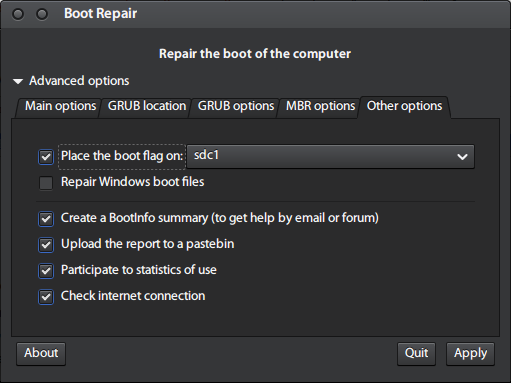
高度なオプション##
-
paste.ubuntu.comでのリンク作成をオプトアウトしたい場合(フォーラムやIRCメンバーに助けを求めている経験の浅いユーザーにはお勧めしません)、できます。 「詳細オプション」をクリックして、「その他のオプション」タブを見つけるだけです。 「レポートをpastebinにアップロードする」のチェックを外します。
-
ログには、UUID、LUKSヘッダー、ドライブの最初のセクターの16進ダンプ、デバイスのシリアル番号、ユーザー名などが含まれる場合があります。
Here the solution if anybody else needs it:
Original Partition Layout:
/dev/sda1 (EFI Partition)
/dev/sda2 (Boot Partition)
/dev/sda3 (LVM2/LUKS encrypted Root & Swap)
Convertig to BIOS boot:
I deleted the EFI Partition and created a new partition with the bios_grub flag instead of it.
Using this tutorial I mounted the encrypted file system, chrooted into it and installed GRUB
Remove the EFI Partition from /etc/fstab
If you don't care about it, then the saying "if it ain't broke, don't fix it" applies. Absent a compelling reason to do so, switching from EFI-mode to BIOS-mode booting offers no benefits, but poses several drawbacks, including:
Risk -- Such a conversion runs the risk of creating new problems you're not experiencing now. These risks include damage to installed files and the possibility that you'll end up with an unbootable (or even completely trashed) system.
Time -- It will take time to perform such a conversion. You'd probably be better off doing something else.
Slower boot -- Although this isn't universally true, EFI-mode booting is usually slightly faster than BIOS-mode booting.
Reduced functionality -- You might not care about it, but booting in EFI mode provides you with some minor features that BIOS-mode booting does not provide. Most importantly, you can install multiple boot loaders and change which one is active with a single command. EFI boot variables and access to EFI system calls provide the potential to do more, although these features have yet to provide significant benefits in Ubuntu.
Lack of Secure Boot -- This much-maligned feature actually provides some modest benefits because it can prevent pre-boot malware from running. To be sure, not all EFI-based computers support Secure Boot, but just about any desktop or laptop computer that shipped with Windows 8 or later does.
Complications to current and future multi-boot configurations -- If you're currently multi-booting with other OS(es), switching from EFI-mode to BIOS-mode booting requires converting all your OSes. (Well, there are ways to boot different OSes in different modes, but they're tedious.) If you're currently booting only Ubuntu, enabling the Compatibility Support Module (CSM) in the firmware, which is required to boot in BIOS mode, makes it more likely that you'll run into problems when installing new OSes. See my page on this topic for all the gory details.
To be sure, there are scenarios in which switching to BIOS-mode booting makes sense. You, however, have provided no such compelling reason; you "just don't care about it," to repeat your words. Given the preceding list of drawbacks to such a conversion, "just don't care about it" does not qualify as a compelling reason to take the risks and accept the drawbacks of switching to BIOS-mode booting.
If you insist on ignoring my advice, you can do the conversion. In brief, you must enable your computer's CSM and install a BIOS-mode boot loader for Linux. The most common of these is the BIOS-mode version of GRUB. The Boot Repair tool will do this in a semi-automated way; however, you must boot the OS used to run Boot Repair in BIOS/CSM/legacy mode, and this in turn requires either luck or that you understand how to control the boot mode. See my page on the CSM, referenced earlier, for information on this topic. If you use GRUB, you should also create a BIOS Boot Partition on your disk (it probably does not exist now).
関連リンク#
-
[ Boot-Repair公式ウェブサイト](https://sourceforge.net/p/boot-repair/home)
-
[ 「ブート修復:ワンクリックでPCブート用のグラフィカルツールを修復します!」](http://ubuntuforums.org/showthread.php?p=10871917#post10871917)-Ubuntuフォーラムに関する質問/コメント。
-
[ HOWTO:Boot-Infoサマリーを簡単に作成](https://help.ubuntu.com/community/Boot-Info)
ddバックアップの補足:
**ハードディスクデータをバックアップすることは非常に重要です:sudo dd if = / dev / sdi of = / dev / sdo bs = xxxx **
**迅速なバックアップが必要な場合は、bsを8192などのように大きく設定できます。 ****
dd if=/dev/sdc of=/dev/sda conv=noerror status=progress
速度を観察する必要がある場合:[https://askubuntu.com/questions/215505/how-do-you-monitor-the-progress-of-dd](https://askubuntu.com/questions/215505/how-do-you-monitor-the-progress-of-dd)
-
- Fin--
Recommended Posts