jenkinsを楽しむ-自分のサーバーにjenkinsをインストールする
私は数年間フロントエンドとして働いています。プロジェクトのCI / CDは、常に会社の既存のjenkinsプラットフォームを使用しており、jenkinsに基づいて特別にカスタマイズされたプラットフォームではなくなりました。もちろん、gitlabなどの他のCI / CDツールもあります。しかし、私の意見では、ジェンキンスはより純粋で、CI / CDに焦点を当てており、より成熟しており、コミュニティは活発で非常に強力です。現在、構築、展開、自動化をサポートする1,000以上のプラグインがあり、さらに重要なことに、公式Webサイトのスローガンは深いです。私を魅了しました。ですから、自分のサーバーでプレイする予定ですが、同時に、関連する進捗状況と結果をここで共有し、将来の作業に使用したいと考えています。
ps:私のサーバー:CentOs8 Linux
達成するためにいくつかの目標を計画
- 自分のマシンで実行完了
- jenkinsを使用して、コードクラウド上のgitウェアハウスをサーバーにプルします
- コードをサーバーにプルした後、ビルドとデプロイメントを手動でトリガーできます
- 完全な自動展開
- 独自のプラグインを開発しますが、どうすればよいかわかりません。
- 決断される...
まず、Java環境をインストールする必要があります#
Jenkinsは、Javaで記述された無料のオープンソースの継続的な統合ツールであるため、最初にJava環境をインストールする必要があります。
Javaランタイム環境(JRE)またはJava開発キット(JDK)をインストールできます。ここでは、java11をインストールしましたが、インストールプロセス全体が非常に高速です。
次のコマンドを実行します
# dnf install java-11-openjdk-devel
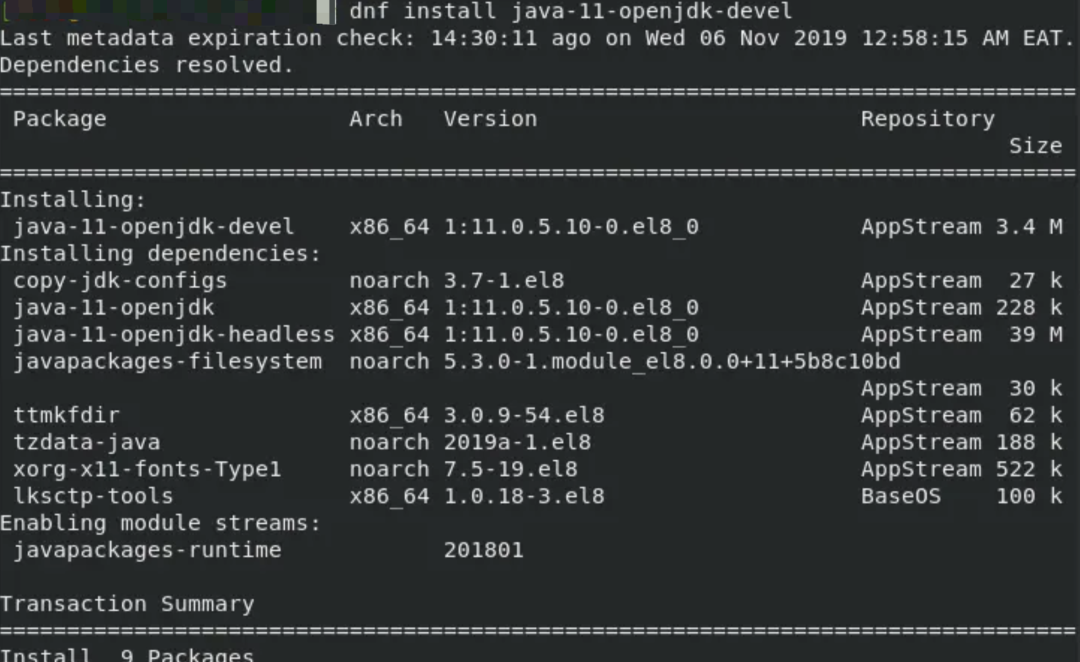
インストール後、Java11が正常にインストールされていることを確認します。
#java --version

javaが正常にインストールされたことがわかります。
**CentOS 8 **#にJenkinsリポジトリを追加します
JenkinsはCentOS8リポジトリでは使用できないため、Jenkinsリポジトリを手動でシステムに追加します。
最初にジェンキンスキーを追加します
#rpm --import https://pkg.jenkins.io/redhat-stable/jenkins.io.key
JenkinsリポジトリをCentOS8に追加します
#cd /etc/yum.repos.d
#curl -O https://pkg.jenkins.io/redhat-stable/jenkins.repo
スクリーンショットは省略されており、基本的に障害はありません。
Jenkinsをインストール#
Jenkinは、Jenkinsリポジトリが正常に追加された後にのみインストールできます。
//次のコマンドを実行します
# dnf install jenkins
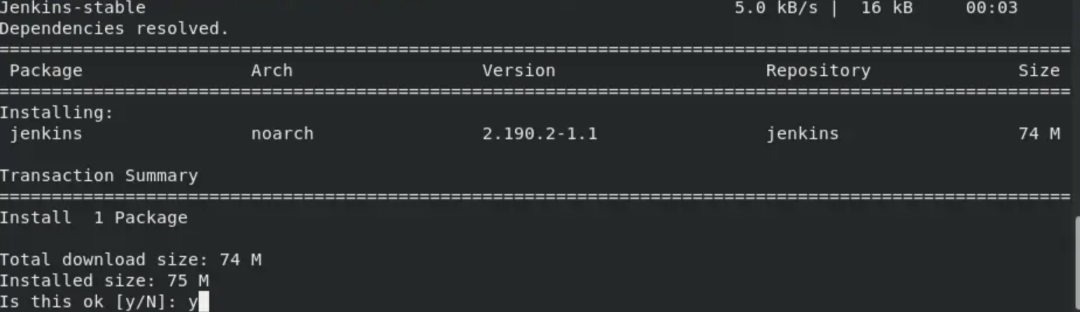
インストールが完了したら、コマンドを使用してJenkinsのステータスを開始および確認します。
# systemctl start jenkins
# systemctl status jenkins

上記の出力は、Jenkinsが稼働していることを示しています。
ファイアウォールの構成(オプション)#
アリババクラウドとテンセントクラウドのクラウドホストを構成する必要はありませんが、アクセス可能なポートをセキュリティポリシーで開く必要があります。
Jenkinsが使用するポート8080へのアクセスを許可するようにファイアウォールを構成します。ファイアウォールのポートを開くには、次のコマンドを実行します。
# firewall-cmd --add-port=8080/tcp --permanent
# firewall-cmd --reload
**CentOS 8 **でJenkinsをセットアップする#
この時点で基本的には成功していますが、大きな穴があなたを待っています。
初期設定が完了したら、ブラウザでJenkinsを設定する必要があります。
訪問先住所は以下の通りです
http://server-IP:8080
最初に起動インターフェイスを見てください
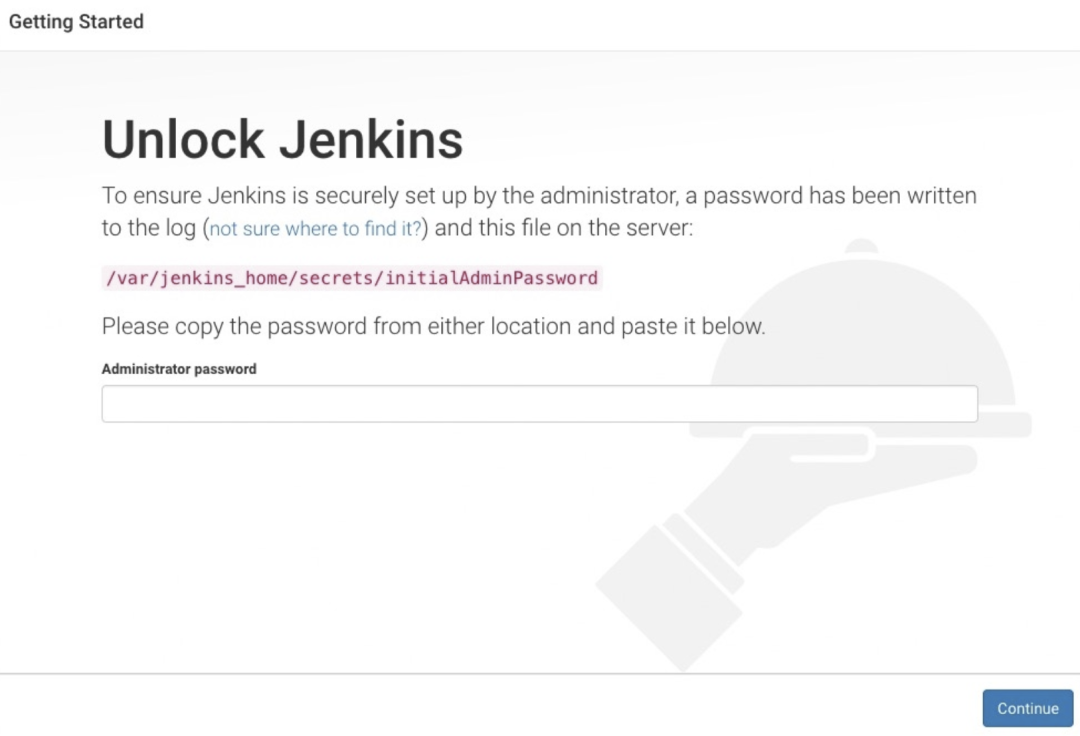
もちろん、ファイル/ var / lib / jenkins / secrets / initialAdminPasswordにあるJenkinsのロックを解除するにはパスワードが必要です。
catコマンドで開く
# cat /var/lib/jenkins/secrets/initialAdminPassword
2番目のステップ、プラグインのインストール「推奨されるプラグインのインストールを使用する」または「インストールするプラグインを選択する」
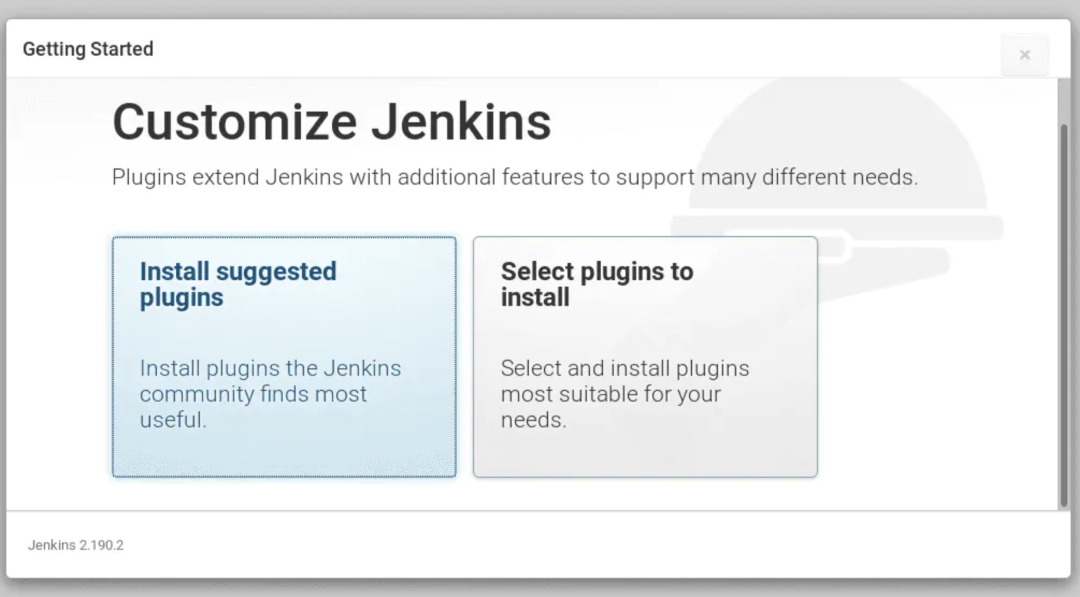
このステップでは、推奨されるインストールを選択しました。
その後、長いインストールプロセスに入り、人々は不安になりました。
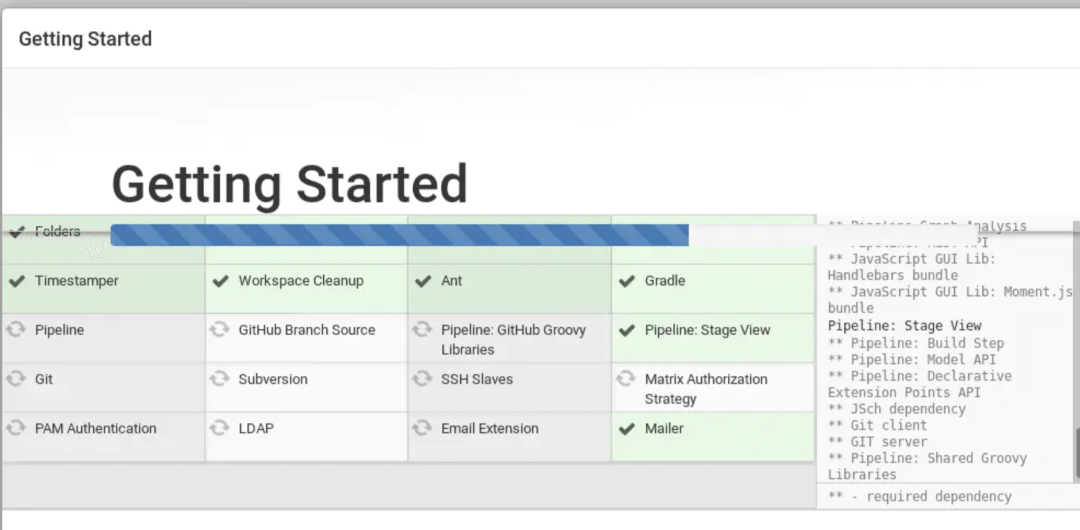
プラグインを手動でインストールする#
前のステップまで、私は少し悲惨でした。多くのプラグインがインストールに失敗し、時間がかかりました。その後、彼らはそれを閉じて、彼に自分でインストールさせました。
理論的には、理想的には、フォローアップは次のようになります
- 管理者アカウントを作成できます。毎回多数のキーを入力することはできません。
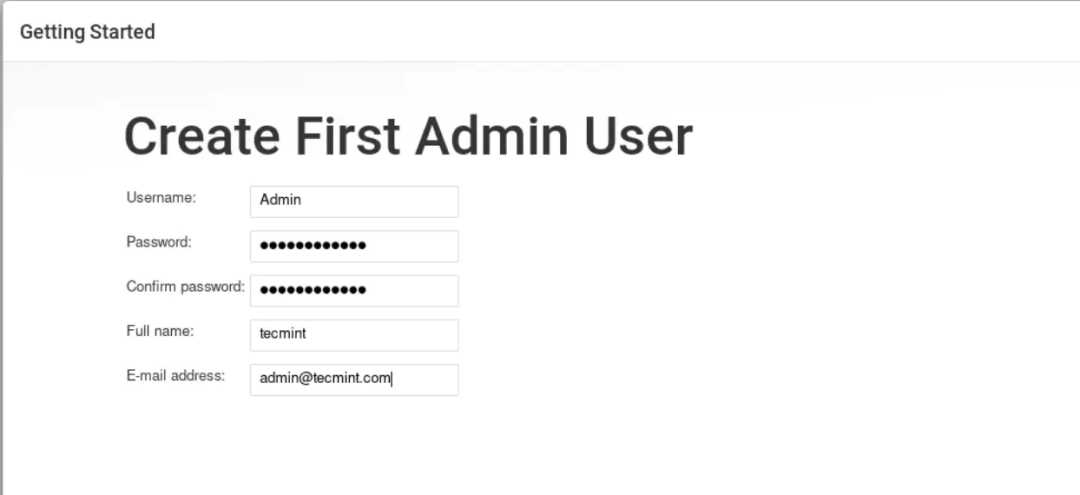
- アクセスアドレスをリセットできます
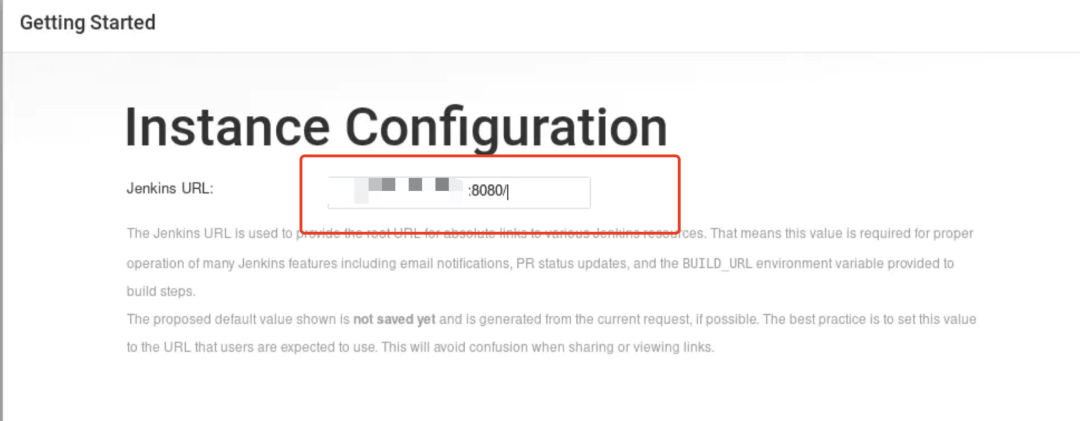
- 最後に、あなたが成功したことをお伝えします
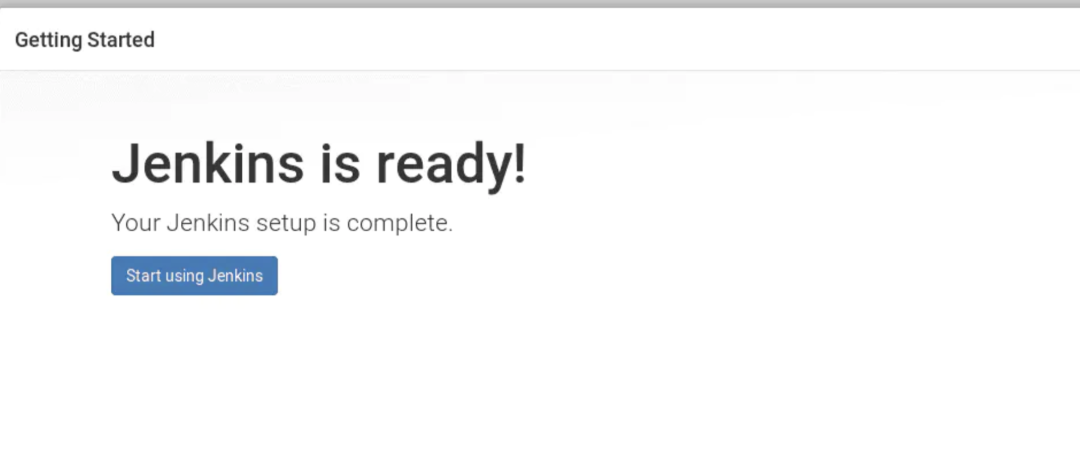
しかし、なかなかうまくいきませんでした。翌日また見に行ったところ、プラグインのインストールに失敗しました。何度も再試行しても失敗しました。しかし、いくつかの基本的なプラグインをインストールした後、jenkinsバックエンドに入ることができました。
ただし、インストールに失敗したプラグインも表示されます(下の図のソースとネットワーク、システムが構成されており、その時点でエラー画像は残っていませんが、問題は同じです)
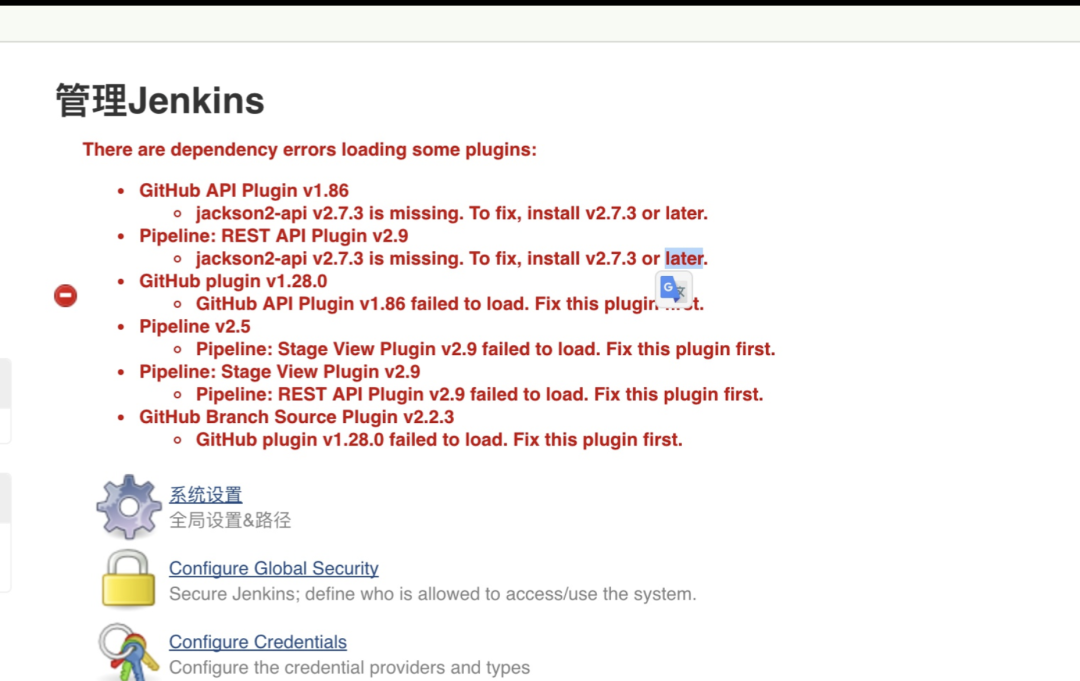
インストールが失敗する具体的な理由が示されています。つまり、プラグインが不足しているため、インストールする必要があります。
最初にjenkinsで検索してインストールを試み、システム管理->プラグインの管理->オプションのプラグイン->プラグイン名の入力->対応するプラグインの確認->クリックして直接インストールします。しかし、検索はありません。
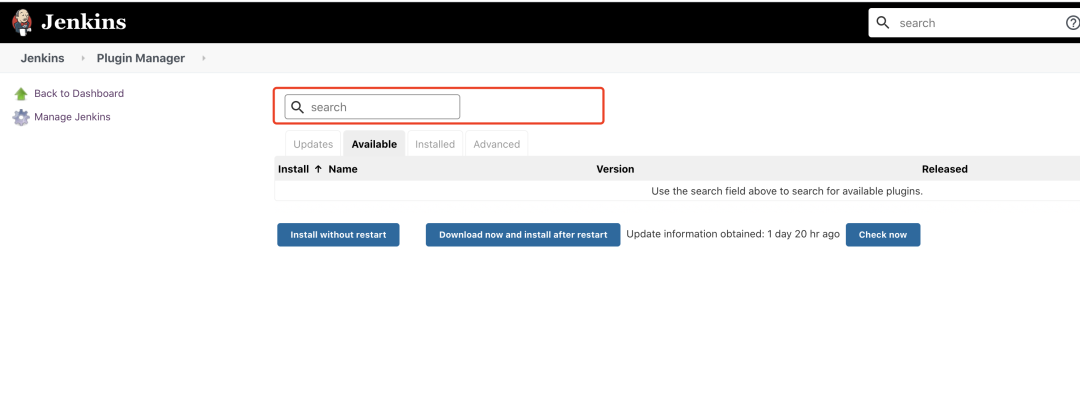
後で、手動でインストールし、プラグインをダウンロードして、インストールのためにjenkinsにアップロードすることしかできませんでしたが、それは完了しました。
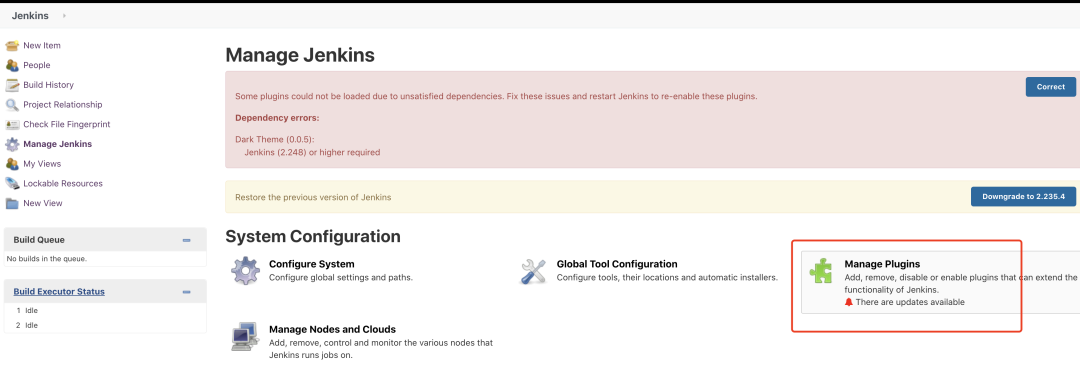
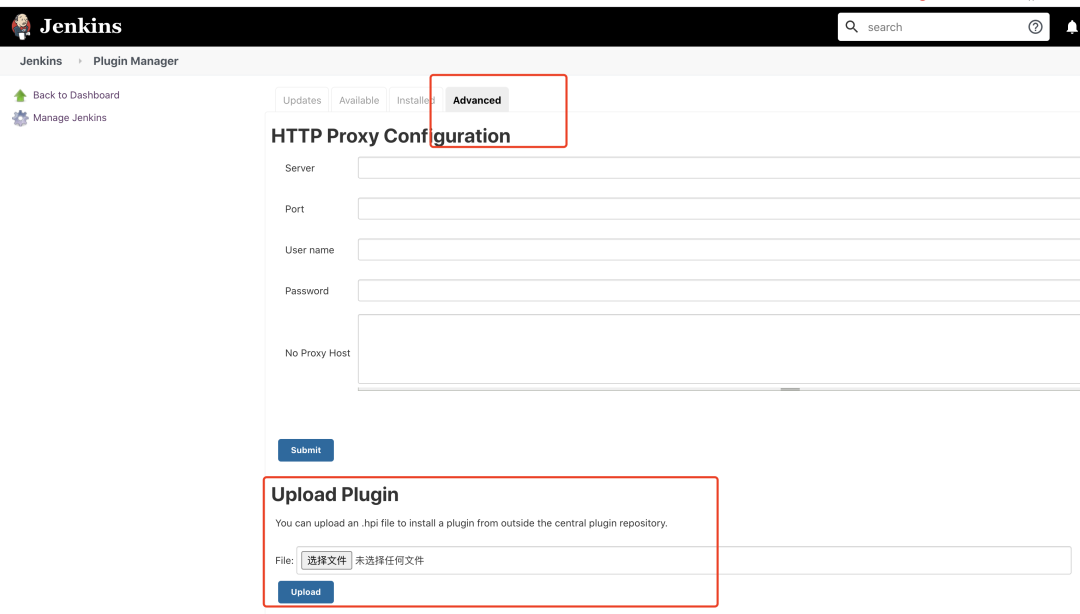
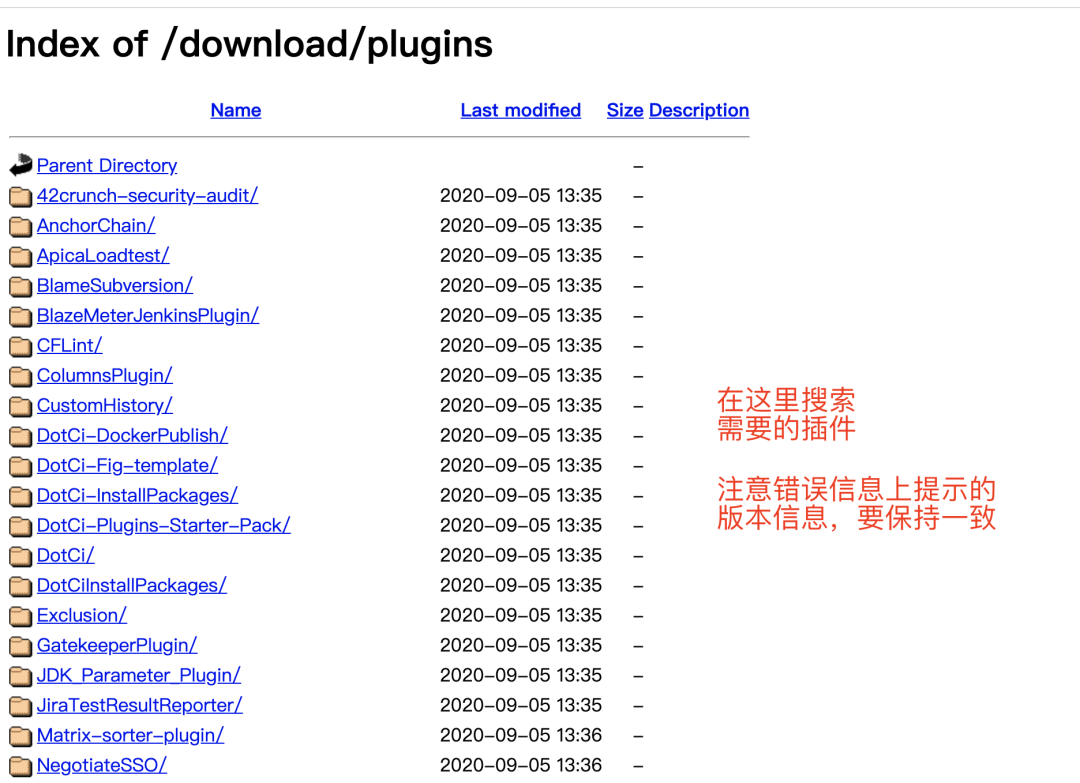
プラグインはどこでダウンロードできますか?
公式アドレス:http://updates.jenkins-ci.org/download/plugins/
ダウンロードしたプラグイン
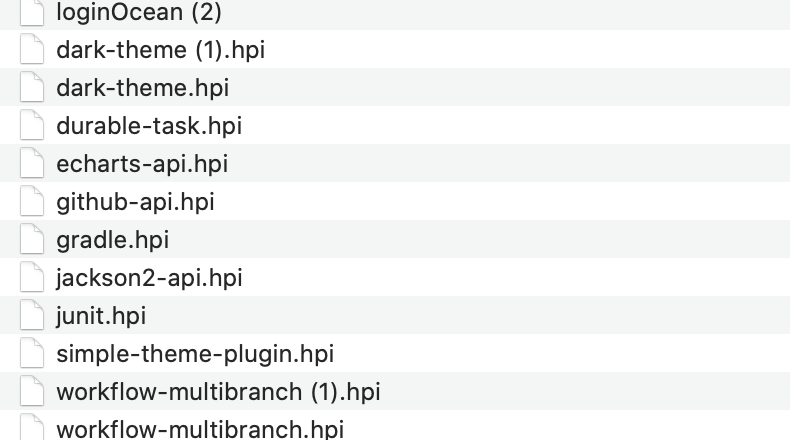
次に、上記のアップロードチャネルを介してアップロードした後、jenkinsが自動的にインストールします。
最後にあなたはここにいます#
プラグインが正常にインストールされた後は、楽しくプレイできますが、全体の設定時間が少し長くなります。最初は急いでいなかったので、来られません。普段は忙しくてプラグインのインストールが遅いので、翌日見ます。
最終的な営業市場を見てください
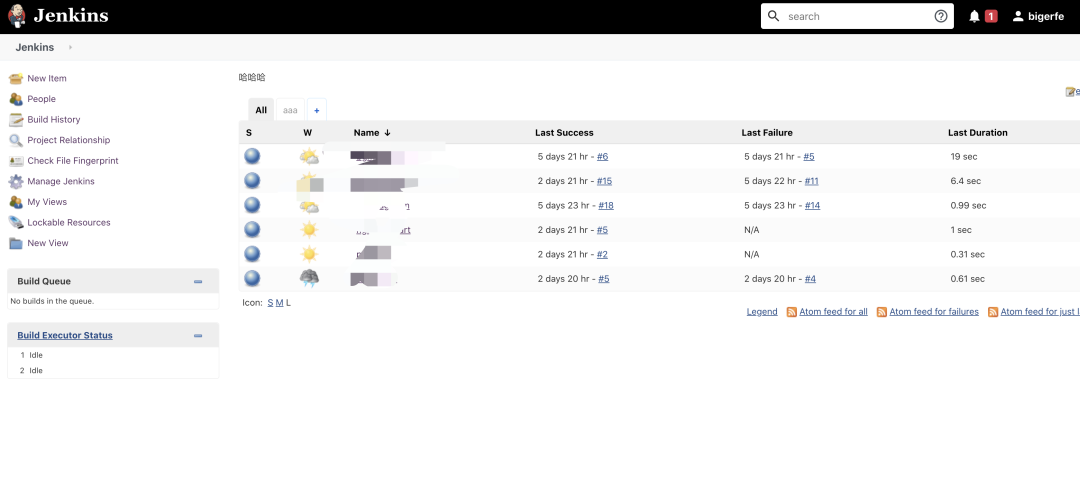
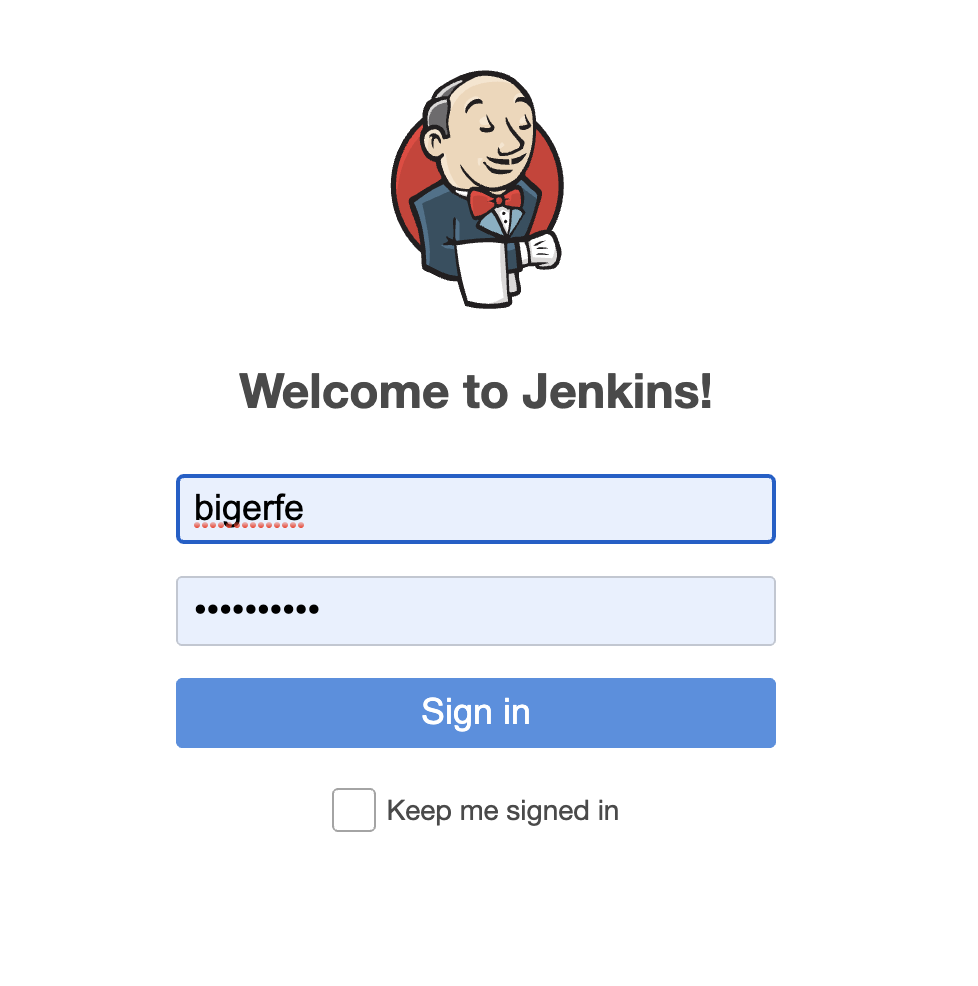
次に、自分用のアカウントを作成したので、多くのキーはもう必要ありません。
その他#
使用できるいくつかのコマンド
ジェンキンススタート
# service jenkins start
ジェンキンス再起動
# service jenkins restart
URLバックドアから再起動することもできます
http://xxx:8080?restart
ジェンキンスストップ
# service jenkins stop
やっと #
全体的に大きな穴はなく、比較的滑らかですが、時間がかかりますが、美味しい食事に遅れることを恐れません。
ただし、公式WebサイトにはDockerのインストールに基づくチュートリアルもあるので、興味があれば試すことができます。