Ubuntuでの環境構築シリーズ-GoogleChromeをインストールします
Ubuntu 16.04 LTSはデフォルトでFirefoxをインストールしますが、私はまだGoogleChromeの使用に慣れています。Ubuntu16.04LTSにGoogleChromeをインストールする方法の簡単な紹介です。
ダウンロード##
内蔵のFirefoxブラウザからダウンロードアドレスを入力します
http://www.google.cn/intl/zh-CN/chrome/browser/desktop/index.html
- [Chromeをダウンロード]ボタンをクリックします。
- ポップアップダウンロードページで、
.deb形式を選択します。 - 「ファイルを保存」を選択し、「OK」ボタンをクリックします。
Google Chromeは、Firefoxのデフォルトのダウンロードパスに保存されます。
ここでのダウンロードは、ターミナルからインストールするように選択されています。これは、直接開いたり、ダウンロード後にダブルクリックしたりすると、インストールが常に失敗するためです。
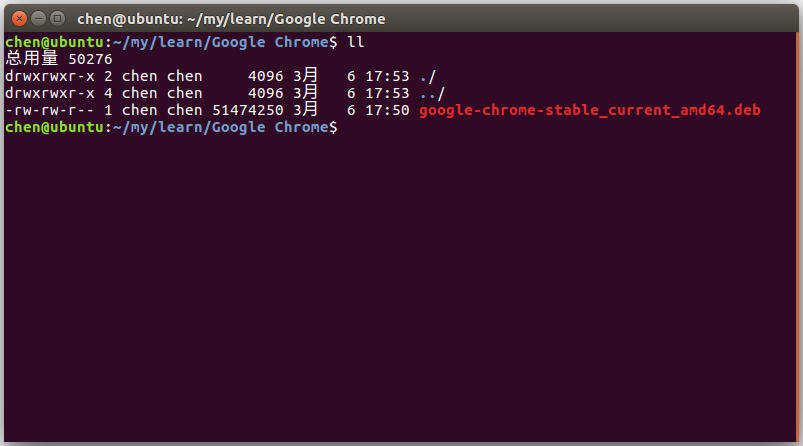
見る ##
インストール##
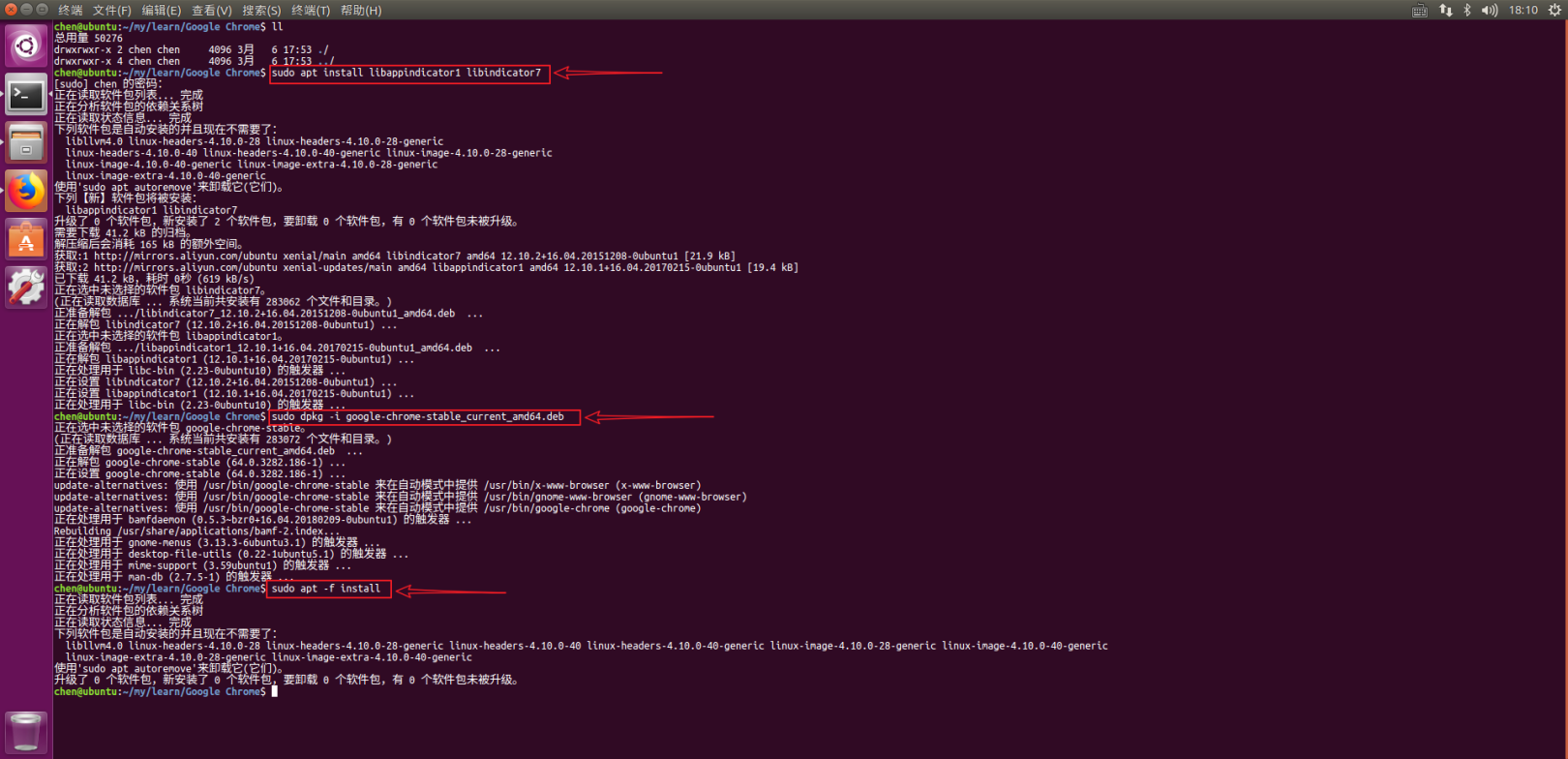
1.まず、Google Chromeで使用する2つのソフトウェアパッケージをインストールし、次のコマンドを入力します。** sudo apt install libappindicator1 libindicator7 **
2.コマンド** sudo dpkg -i google-chrome-stable_current_amd64.deb **を入力すると、プロンプトに従ってroot権限を取得するためにパスワードの入力が必要になる場合があります。
3.すべての依存関係にパッチを適用し、コマンド** sudo apt -f install **を入力します
総括する##
- debファイルをダウンロードする必要があります。
- インストールはコマンドラインを経由する必要があり、依存関係を埋める必要があります。
- インストール後、Dashを介してそれを見つけて開始できます。
- 毎回Dashを介して開始したくない場合は、「ランチャーにロック」に設定できます。